
WordPressを高速化するには?測定・画像・キャッシュとプラグインの注意点
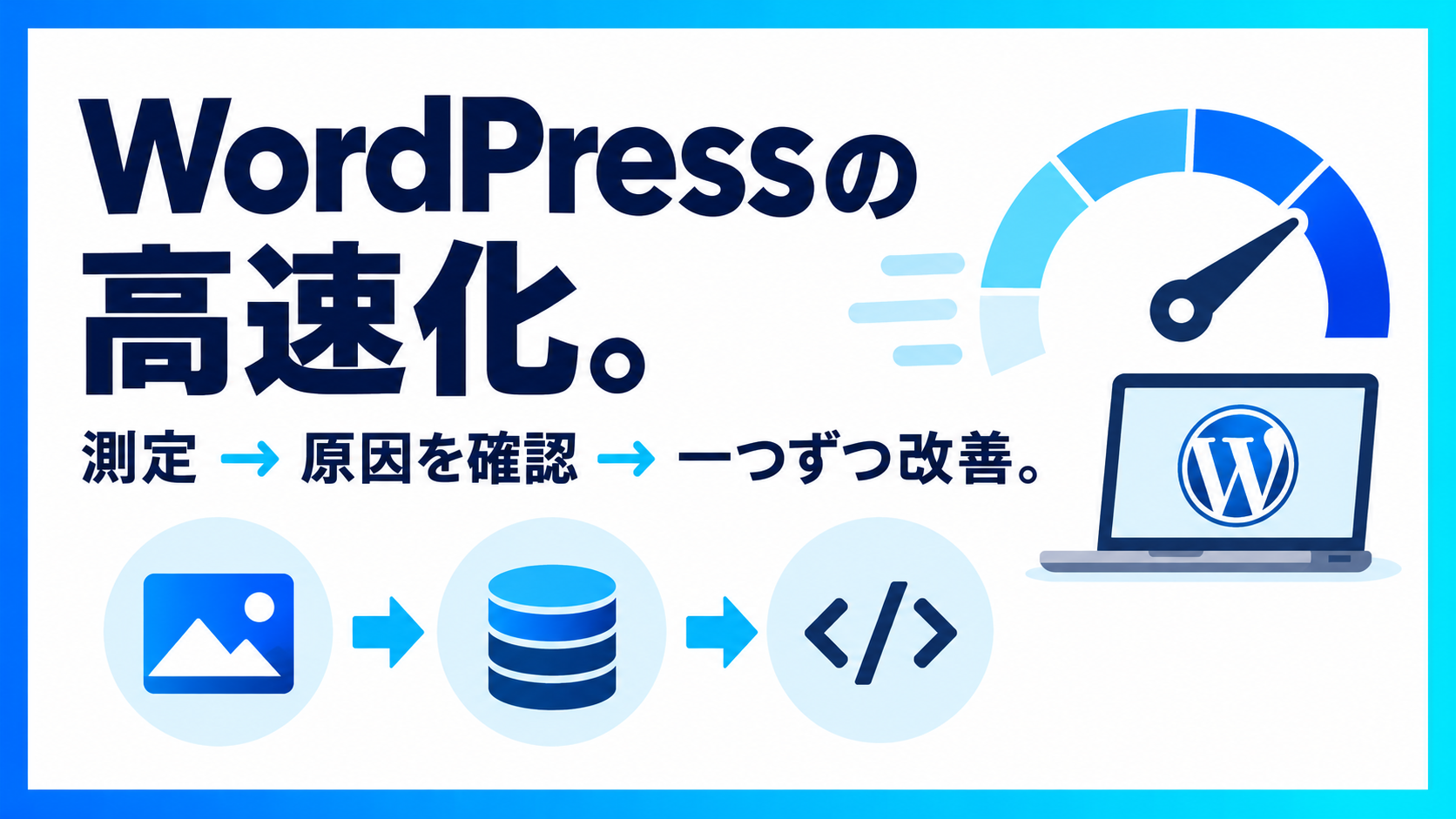
この記事の要点
- WordPress高速化が必要な理由は、ユーザー離脱を防ぐため
- WordPress高速化には、シンプルなソースコード、圧縮された画像ファイル、キャッシュの活用が大切
- 測定で原因を絞り、必要な対策を一つずつ試して効果と不具合を確認する
WordPressのサイトがなかなか表示されないと、訪問者は内容を読む前に離脱してしまうことがあります。せっかくアクセスを集めても、商品やサービスの魅力が伝わらず、問い合わせや購入といったサイトの目的を達成する機会を逃してしまいます。
スマートフォンに対応したデザインでも、画像やプログラム、サーバーの状態によって表示が遅くなる場合があります。
高速化では、まず測定して原因を絞ることが大切です。プラグインを追加すれば、どのサイトでも改善するとは限りません。
今回は、Webサイト表示の高速化の必要性とWordPressでつくられたWebサイトの表示速度の改善方法の紹介、そして役立つプラグインを紹介します。
表示速度は、まず測って確認する
訪問者が何秒待ってくれるかは、探している情報や利用環境によって変わります。自社サイトの状態は、PageSpeed Insightsで対象URLを入力して確認しましょう。
測定ツール:PageSpeed Insights
PageSpeed Insightsには、実際の利用者のデータと、一定の条件で行うテストの結果があります。実利用データが足りないページでは表示されない項目もあり、テストのスコアと混同しないことが大切です。
Core Web Vitalsでは、主な内容が表示されるまでの時間(LCP)、操作への反応(INP)、表示のずれ(CLS)を確認します。良好の目安はLCPが2.5秒以下、INPが200ミリ秒以下、CLSが0.1以下です。
実利用データでは、モバイルとパソコンを分け、75パーセンタイルの値で評価します。
同じURL・端末条件で測定し、変更は一つずつ行いましょう。変更前後の結果を残すと、何が効いたのかを判断しやすくなります。測定値には変動があるため、一度のスコアだけで結論を出さず、フォームやメニューが動くかも確認してください。
WordPressでつくられたWebサイトの表示スピードを高速化させる方法
WordPressでつくられたWebサイトは、ユーザーがサーバーに対してファイルをリクエストし、サーバーがユーザーに対してファイルをレスポンスすることでWebサイトが表示される仕組みになっています。
通常、WordPressはPHPでデータベースの情報などを使ってHTMLを生成し、ブラウザがCSS・JavaScript・画像を読み込んでページを表示します。ページキャッシュが使われる場合は、生成済みのHTMLを返して処理を減らせます。
WordPressでつくられたWebサイトの読み込み速度を上げるためには、次の3つの方法が考えられます。
(1)ソースはシンプルに、不要なコードは削除する
Webサイトは、HTMLという言語で枠組みが作られ、CSSなどの言語で文章が装飾されています。
それらのソースコードをブラウザが読み込んで、人が見てわかるような形になります。
そのため、読み込むデータ量やリクエスト数、JavaScriptの処理などが表示時間に影響するというわけです。
つまり、HTMLやCSSなどのソースコードをシンプルにすることが、Webサイトの表示速度の高速化につながります。
また、何度もリニューアルをしてきたWebサイトや、多数の人が開発・運用に関わっているWebサイトには不要なコードが残っている場合があります。
それらを整理し、必要であれば削除をすることも有用です。
(2)画像のファイルサイズを圧縮する
画像が適度に配置されている記事は、文字ばかりの記事より読みやすくなる場合が多いです。
しかし、画像の容量が大きいとWebページの表示が遅くなり、ユーザーのページ離脱の原因にもなってしまいます。
そのため、適切な画質を保ちながら、ファイルサイズを圧縮することが大切です。
画像の形式も見直してみましょう。WebP(ウェッピー)は、Web向けに開発された画像形式で、JPEGやPNGから変換すると、見た目を保ちながらファイルサイズを小さくできる場合があります。背景の透過にも対応し、ChromeやSafari、Edge、Firefoxなどの主要ブラウザで利用できます。
出典:Google for Developers「WebP」
ただし、すべての画像が同じ割合で軽くなるわけではありません。変換前後の容量と見た目を比べ、写真の細部や文字がつぶれていないか確認してください。拡張子を「.webp」に書き換えるだけでは変換できないため、対応する画像編集ツールやプラグインを使います。
加えて、画面を下へスクロールするまで見えない画像は、遅延読み込みを検討できます。ただし、最初に見える大きな画像まで後回しにすると、主な内容の表示が遅れる場合があります。画像の表示位置を分けて考えましょう。
カメラから取り込んだ画像は、掲載サイズに対して解像度が過大になっていないかも確認しましょう。
後ほど、画像の圧縮や最適化に使えるプラグインを紹介します。
(3)キャッシュを活用する
ページを毎回生成する構成では、データベースへの問い合わせやPHPの処理が表示時間に影響する場合があります。
この問題を解決するのが「キャッシュ」です。
過去に表示されたページをサーバーにキャッシュとして残しておき、同じリクエストがあった際に新しくページを生成するのではなく、残しておいたキャッシュを表示させます。
基本的にWordPressがページを生成する際はシステムがプログラムを作動させているため、システムに負担がかかります。
キャッシュを活用するとその負担を軽減することができ、ページ表示も高速化できるということです。
WordPressでつくられたWebサイトの表示スピード高速化におすすめのプラグイン
WordPressでつくられたWebサイトの表示スピードを高速化するための、おすすめのプラグインを3つ紹介します。
Autoptimize:ソースコードの最適化
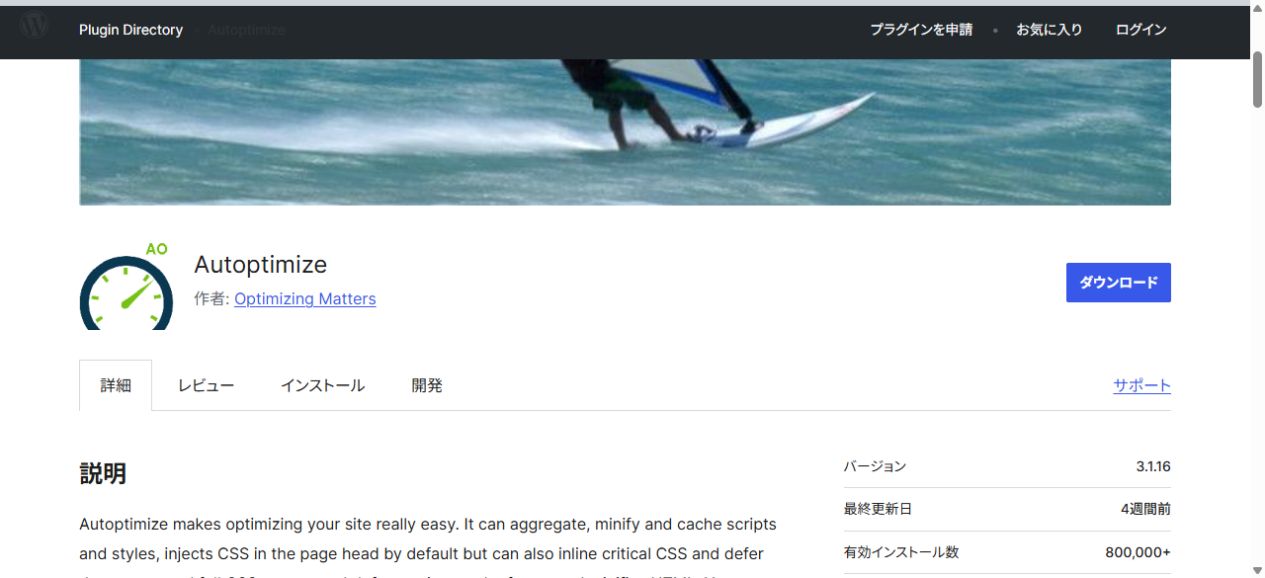
Autoptimizeは、HTMLやCSS、JavaScriptといったそれぞれのソースコードを最適化してくれるプラグインです。
最適化とは、たくさんあるソースコードを結合したり、不要な余白や改行を削除することをいいます。
既にテーマや別のプラグインで同じ処理をしている場合は、重複設定を避けましょう。設定変更後は、表示崩れやメニュー・フォームの不具合がないか確認してください。無料版のコード最適化と、ページ全体のキャッシュは別の役割です。
Converter for Media:画像をWebPに変換する
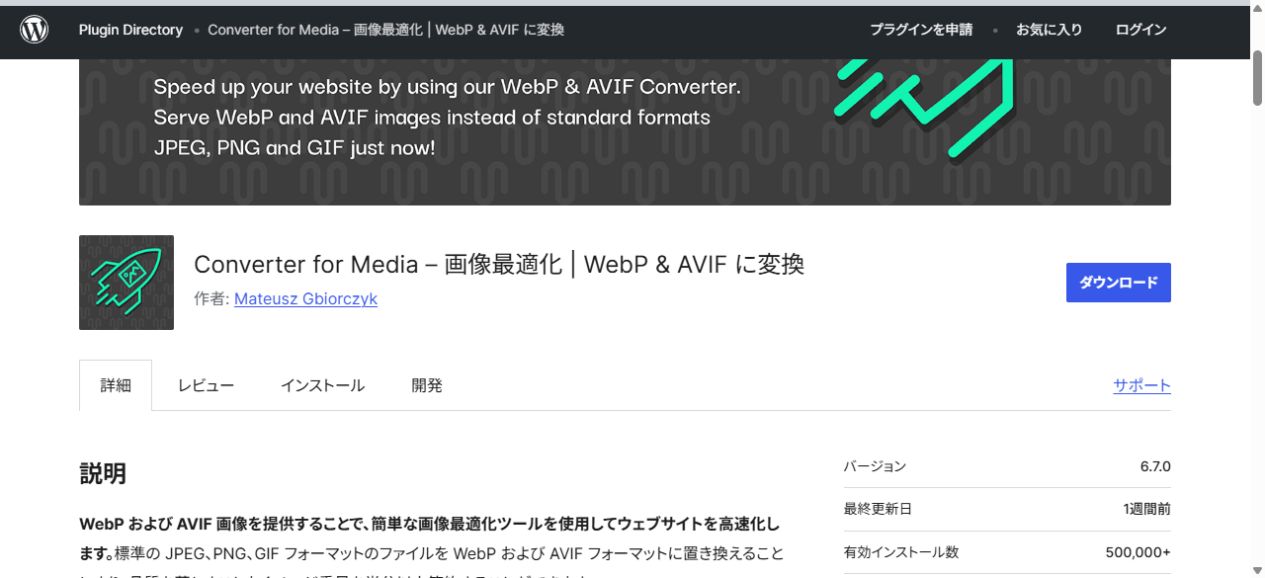
Converter for Mediaは、JPEGやPNGなどの画像をWebPへ変換して配信できるプラグインです。メディアライブラリ内の画像をまとめて変換でき、新しく追加した画像の自動変換にも対応しています。
元の画像は保持し、変換後の画像を別の場所に保存する仕組みです。WebPに対応していないブラウザには元の画像を配信します。AVIFへの変換は有料のPRO版の機能です。
導入時はサーバーの動作条件を確認し、既に使っている画像最適化機能と重複しないようにしましょう。変換後は、ブラウザへWebPが実際に配信されているかも確認します。元の画像URLの拡張子が変わらない配信方式もあるため、URLだけで判断せず、ブラウザの開発者ツールでレスポンスのContent-Typeが「image/webp」になっているかを確認してください。
WP Super Cache:キャッシュ機能を導入
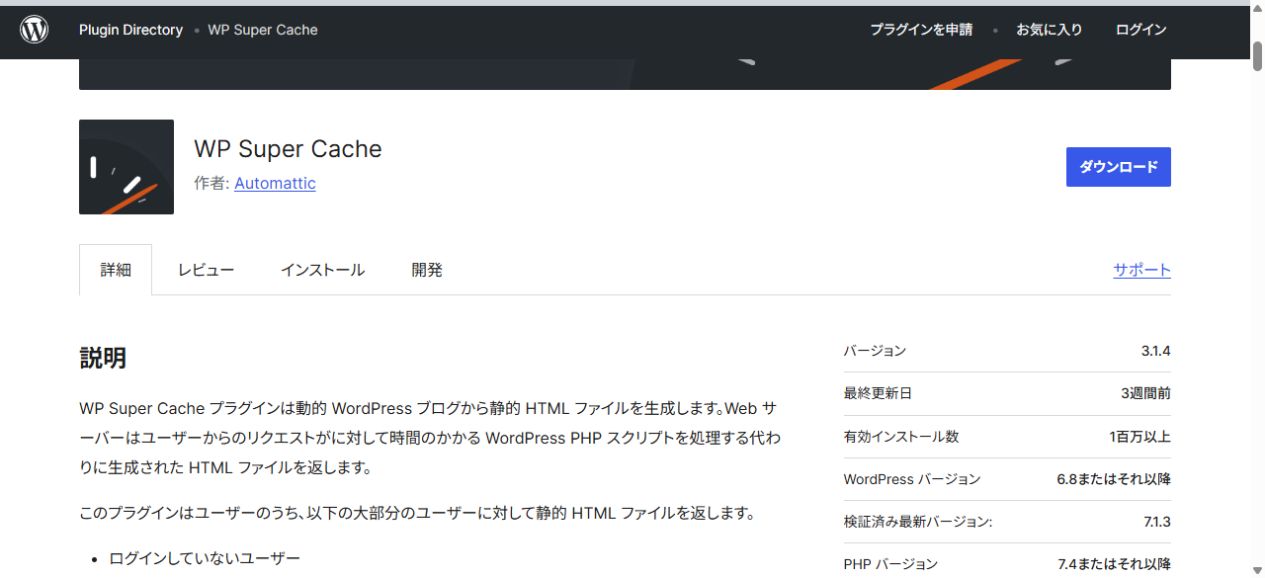
WP Super Cacheは、過去に一度表示させたページをサーバーのキャッシュに保存して活用してくれるプラグインです。
サーバーの負担を軽減し、ページの表示速度を上げることができます。
ただし、導入前にはバックアップを取り、キャッシュする対象を確認しましょう。
公式では、.htaccessの変更が不要な「シンプル」方式を推奨しています。ログイン後の画面やカートなど、利用者ごとに内容が変わるページは、キャッシュの対象や動作を個別に確認してください。
以上、役割の異なるプラグインを3つご紹介しました。3つを一括で入れるのではなく、測定結果と既存の機能から必要なものを選びましょう。
次の章では、WordPressのプラグインを活用するときの注意点について解説します。
WordPressのプラグイン活用時の注意点
WordPressはプラグインを活用することで、容易にいろいろなことができます。
しかし、主に以下のような注意点があります。
- WordPressのテーマやバージョンによっては、対応していないものがある
- プラグインが原因でWebサイトの表示速度が遅くなる
- プラグイン同士がコンフリクト(衝突)を起こす
それぞれ解説します。
WordPressのテーマやバージョンによっては、対応していないものがある
WordPressのテーマやバージョンによっては、導入できないプラグインがあります。
テーマのアップデートなどでそれまで使えていたプラグインが使えなくなることや、Webサイトに不具合が発生してしまうことも考えられます。
プラグインが原因でWebサイトの表示速度が遅くなる
便利だからといってプラグインをたくさん使っていると、プラグインが原因でWebサイトの表示速度が遅くなることもあります。
使っていないプラグインが有効になっているだけでも、Webサイトの表示速度に影響するので、定期的に確認するようにしましょう。
プラグイン同士がコンフリクト(衝突)を起こす
プラグイン同士がコンフリクト(衝突)を起こすこともあります。
お互いが影響し合ってWebサイトにエラーを発生させてしまう可能性もあるので、プラグイン同士の相性を考慮することも大切です。
以上、WordPressのプラグイン活用時の注意点を3つ紹介しました。
プラグインの導入は慎重に検討し、導入前は必ずバックアップを取りましょう。
可能であれば、本番サイトを複製した検証環境で設定を試し、表示と動作を確認してから本番へ反映します。バックアップは取得するだけでなく、復元方法も確認しておきましょう。
有料・無料にかかわらず、テーマやサーバーに備わる最適化機能を先に確認しましょう。同じ機能を複数のプラグインで有効にせず、戻せる状態で一つずつ試してください。
SEO・LLMOでは、速さだけで成果は決まらない
表示速度の改善は、読者がページを利用しやすくするための取り組みです。GoogleはCore Web Vitalsをランキングシステムで使用すると説明していますが、良好な数値だけで検索上位を保証するものではありません。
AI検索を意識する場合も、GoogleのAIによる概要やAIモードに特別な最適化は不要とされています。「高速化プラグインを入れればAIに引用される」とは考えず、読者の疑問に答える本文や根拠も充実させましょう。
出典:Google 検索セントラル「AI機能とウェブサイト」
AIに測定結果の読み取りを手伝わせる場合は、URL・測定日時・端末条件をそろえて渡し、提案された変更の意味を確認します。点数だけで原因を決めつけず、設定変更後の測定と動作確認まで行ってください。
まとめ
Webサイトの表示を高速化する必要性やその方法、WordPressの高速化プラグインを紹介してきました。
表示速度の改善は、画像の見直しだけで済むこともあれば、テーマやサーバー側の調査が必要になることもあります。運用担当者は測定結果と変更内容を残し、PHPやデータベースの処理、サーバーの設定まで関わる場合は制作・保守担当者と相談しましょう。