WordPressでログイン画面のセキュリティUPとログインできなくなった場合の対応まとめ
この記事からわかること
- なぜWordPressのログイン画面のセキュリティを強化する必要があるのかがわかる
- ログイン画面のセキュリティを強化するプラグイン「SiteGuard WP Plugin」の設定方法がわかる
- 万が一ログインできなくなった場合の対処法がわかる
WordPressでサイトを作成した場合、ログイン画面のセキュリティを強化することが非常に重要になります。
セキュリティを強化する方法はさまざまで、場合によっては専門的なサーバー知識が必要になることもあります。
初心者におすすめなのは、プラグインを設定する方法です。
セキュリティ対策用のプラグインを入れるだけでも、セキュリティは飛躍的に向上するため、必ず対応しておきましょう。
ただし、設定を変更したことでログインできなくなる場合もあります。
ここでは、プラグインでセキュリティを強化する方法とあわせて、ログインできなくなった際の対処法を紹介します。
WordPressでログイン画面のセキュリティ強化が重要な理由
一番の理由は、WordPressが世界中の多くのサイトに採用されている、人気のオープンソースCMSだからです。
そのため、不正アクセスやサイバー攻撃の標的になりやすく、細かな脆弱性なども見つかりやすいとされています。
このような理由から、ログイン画面のセキュリティを強化する必要があります。
ログイン画面のセキュリティ強化プラグイン「SiteGuard WP Plugin」の設定方法
WordPressでログイン画面のセキュリティを強化する際におすすめのプラグインが、「SiteGuard WP Plugin」です。
このプラグインは、不正アクセスやサイバー攻撃への対策に役立つプラグインで、ログイン画面だけでなく、管理画面のセキュリティ強化にもつながります。
「SiteGuard WP Plugin」をダウンロード・アップロードする
こちらからダウンロードを行った後は、WordPressにアップロードしましょう。
WordPress管理画面のプラグイン導入ページから検索して、インストールすることも可能です。
「SiteGuard WP Plugin」の設定方法
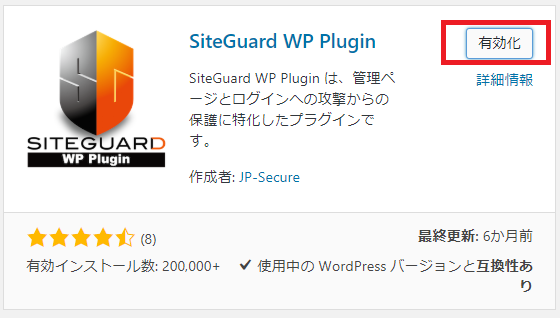
SiteGuard WP Pluginをダウンロードした後、「有効化」をクリックしてプラグインを有効にしましょう。

有効化すると、上の画面のように「ログインページURLが変更されました。」と表示され、ログインページのURLを変更できます。
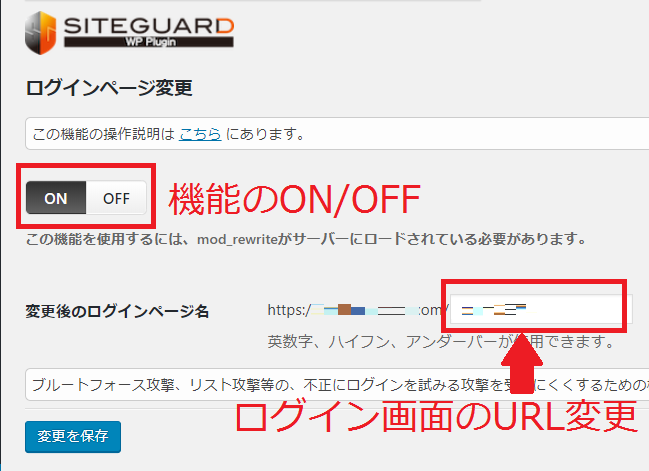
ログインページのURLを変更したくない場合や、運用上変更できない場合は、設定を「OFF」にしておくことも可能です。
ただし、セキュリティを強化するためには、ログイン画面のURLを攻撃されにくいURLへ変更するのがよいでしょう。
ログイン画面のURLを変更した後は、そのURLをあらかじめメモし、ログインできなくなるトラブルを避けるようにしましょう。
「SiteGuard WP Plugin」設定後のログイン方法
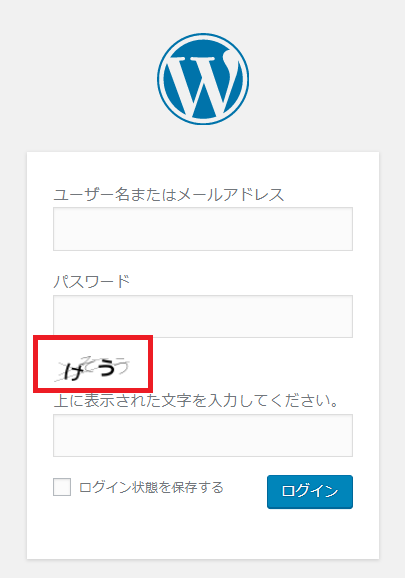
SiteGuard WP Pluginを設定した後にWordPressのログイン画面を表示すると、ランダムに選ばれた「ひらがな4文字」が表示されます。
いつも利用している「ユーザー名」「パスワード」に加えて、「表示されているひらがな4文字」を入力することでログインできます。
画像認証文字は、ひらがな以外に英数字にも変更可能で、管理画面から設定できます。
ログイン画面をさらにセキュリティ強化する方法
SiteGuard WP Pluginには、ログイン画面での画像認証以外にも、セキュリティを強化する機能が用意されています。
ログインロックで回数・期間を設定する
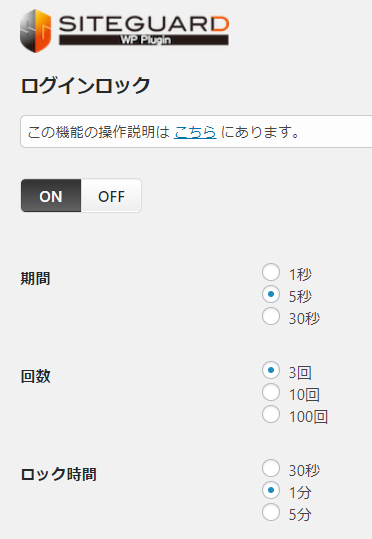
ログインロックは、ログインに失敗した回数に応じてログインできなくなる時間を設定する機能です。
パスワードの総当たり攻撃である、ブルートフォースアタックなどへの対策として有効です。
実際に、海外のサーバーから1時間に1,000回ログインを試されたことがありましたが、この設定をしておいたことで被害を防ぐことができました。
ただし、ログインに失敗してロックされた時間は、正しいIDとパスワードを入力してもログインできないため注意が必要です。
ログインアラートで不正ログインをすぐに察知する
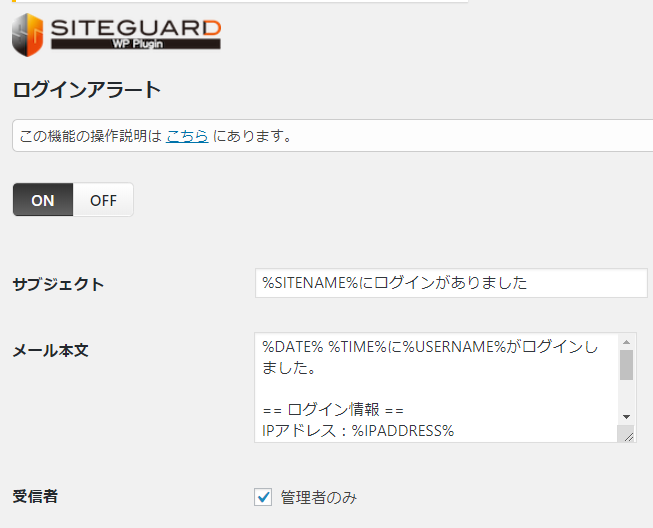
ログインアラートを有効にすると、ログインするたびに、登録しているメールアドレスへ通知が届きます。
管理者以外による不正ログインにすぐ気づくことができるため、素早く対処できるでしょう。
フェールワンスを有効にして1回目のログインを失敗させる
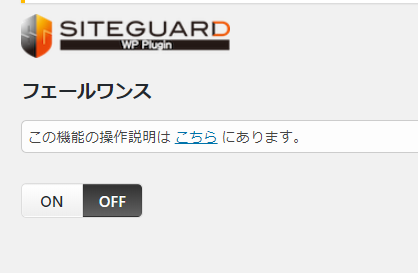
フェールワンスは、最初の1回はログインに失敗するように設定する機能です。
意図的にログインを一度失敗させることにより、不正ログインを試みる者にとってログインが面倒になり、攻撃を防げる可能性があります。
ただし、フェールワンスの設定を忘れていると、正しいIDとパスワードを入力してもログインできないと勘違いしてしまいます。
複数人でサイトを運用している場合は、設定内容を共有しておきましょう。
ログインできない際に確認したいポイント
サイトへの攻撃によってログインロックされた場合や、プラグインの追加、FTPの設定などを行った場合、ログインできなくなることがあります。
また、WordPressのパスワードやIDを複雑にしすぎて、忘れてしまうこともあるでしょう。
セキュリティを高めた結果、自分自身もログインできなくなることがあるため、さまざまな対処法を把握しておきましょう。
ユーザー名・パスワードのどちらか、または両方を忘れた場合
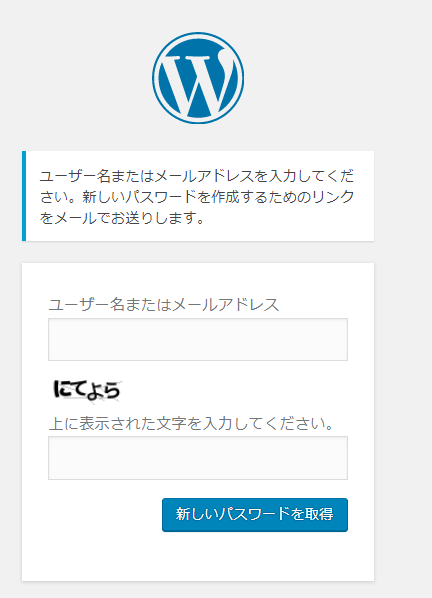
「ユーザー名」「パスワード」のどちらか、または両方を忘れてしまった場合は、ログイン画面の「パスワードをお忘れですか?」をクリックしましょう。
表示された画面に、「ユーザー名」または「メールアドレス」を入力してください。
入力後、登録したメールアドレスに設定変更用のURLが届きます。
URLからパスワードを再設定すると、ログインできるようになります。
Cookieが原因でログインできない場合
ユーザー名とパスワードを正しく入力しても、Cookieの影響によってログインできないことがあります。
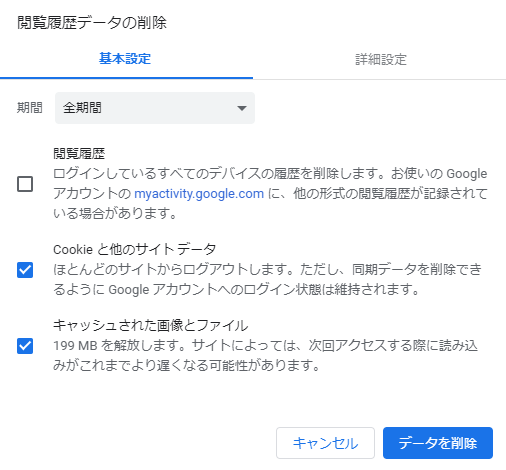
この場合は、利用しているブラウザのCookieを削除することで、ログインできる可能性があります。
Chromeの場合は、「設定」から「プライバシーとセキュリティ」を開き、「閲覧履歴データの削除」から削除できます。
「wp-admin」が付くURLでログインできない場合
サーバーの移転や設定を行った際に、何らかの操作ミスが原因でログインできなくなることがあります。

その場合は、次のURLでログインするのではなく、
http://サイトURL/wp-admin
次のURLからログインしてみましょう。
http://サイトURL/wp-login.php
この方法によって、ログインできる場合があります。
Not Foundが表示されてログインできない場合
WordPressには、システム本体のファイルが設置されているURLと、実際にサイトを表示するURLの2種類があります。
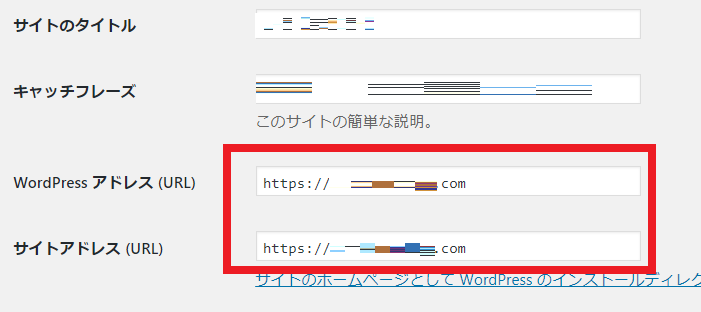
例えば、WordPressをサブディレクトリにインストールし、「WordPressアドレス(URL)」と「サイトアドレス(URL)」が同じ設定になっている場合、ログイン画面を開いても「Not Found」が表示されることがあります。
「WordPressアドレス(URL)」と「サイトアドレス(URL)」の設定ミスを解決する方法には、FTPを利用する方法と、サーバーのファイルマネージャーから修正する方法があります。
FTPを利用してNot Foundを解決する方法
以下の手順で対処していきましょう。
- FTPソフトをダウンロードする
- サーバーにアクセスし、wp-config.phpをダウンロードする
- 元のデータが消えないよう、wp-config.phpをバックアップする
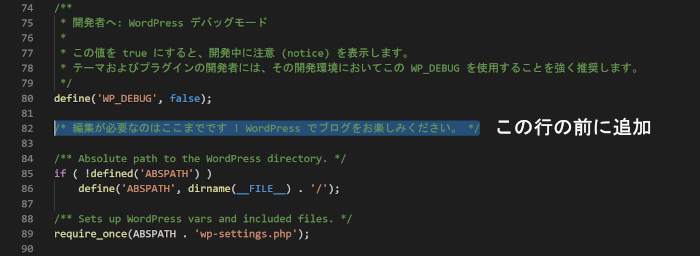
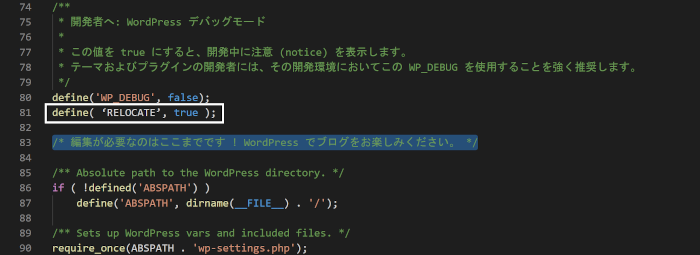
準備ができたら、wp-config.phpに次のコードを追記します。
define( 'RELOCATE', true );
追記後、サーバーへwp-config.phpをアップロードすると設定完了です。
FTPが利用できないときにNot Foundを解決する方法
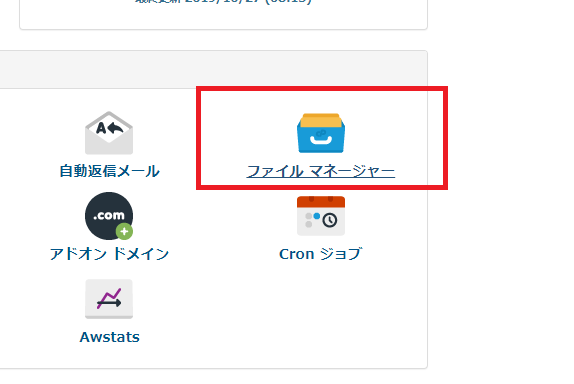
ここでは、mixhostのサーバーを例に説明します。
まず、mixhostにログインした後、契約しているサーバーを選び、「ファイルマネージャー」をクリックします。
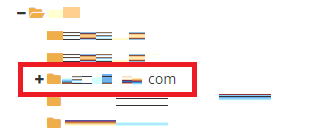
設定したいサイトのドメインをクリックしてください。
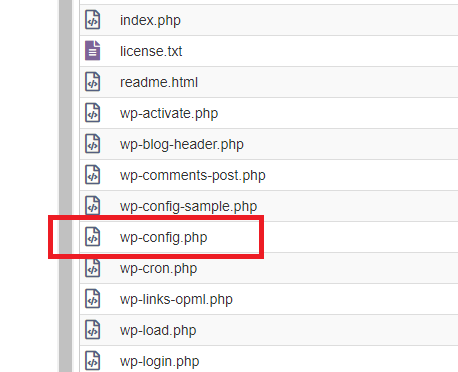
「wp-config.php」をクリックするとダウンロードが始まるので、保存しましょう。
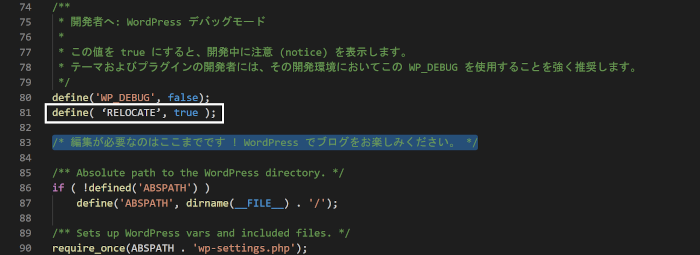
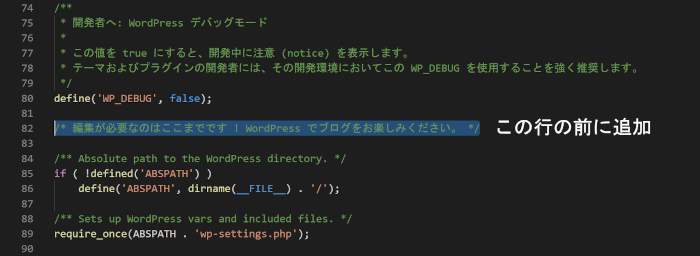
保存した「wp-config.php」をテキストエディターで開き、次のコードを追記します。
define( 'RELOCATE', true );
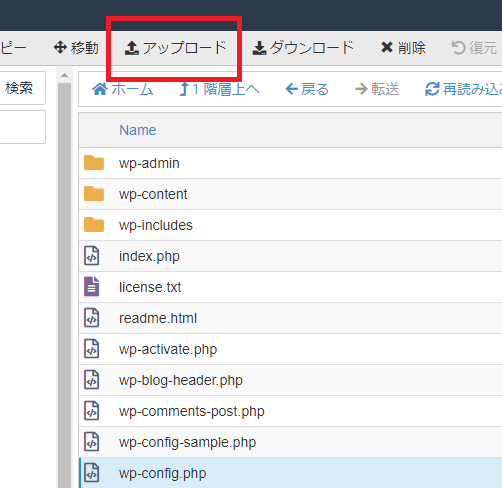
追記した「wp-config.php」をサーバーへアップロードし、再度WordPressにログインしてください。
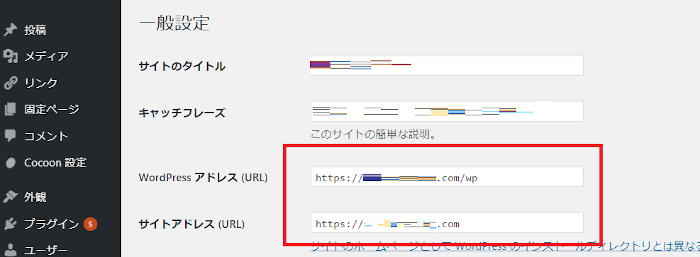
ログイン後は、「WordPressアドレス(URL)」と「サイトアドレス(URL)」が同じアドレスにならないように変更しておきましょう。
また、復旧後はwp-config.phpに追記した設定が不要になるため、削除しましょう。
まとめ
今回は、WordPressのセキュリティを強化するためにできる、もっとも簡単な方法を紹介しました。
運営しているサイトが誰かに乗っ取られてしまうと、今まで築き上げてきたものが台無しになります。
何時間もかけて作り上げた努力を無駄にしないためにも、ログインできなくなった場合の対処法とあわせて、WordPressのログイン画面のセキュリティを強化しておきましょう。
設定は簡単なので、できるだけ早めに対応しておくことをおすすめします。