【初心者向け】WordPressで記事の企画から校正・装飾・公開までを解説
この記事の要点
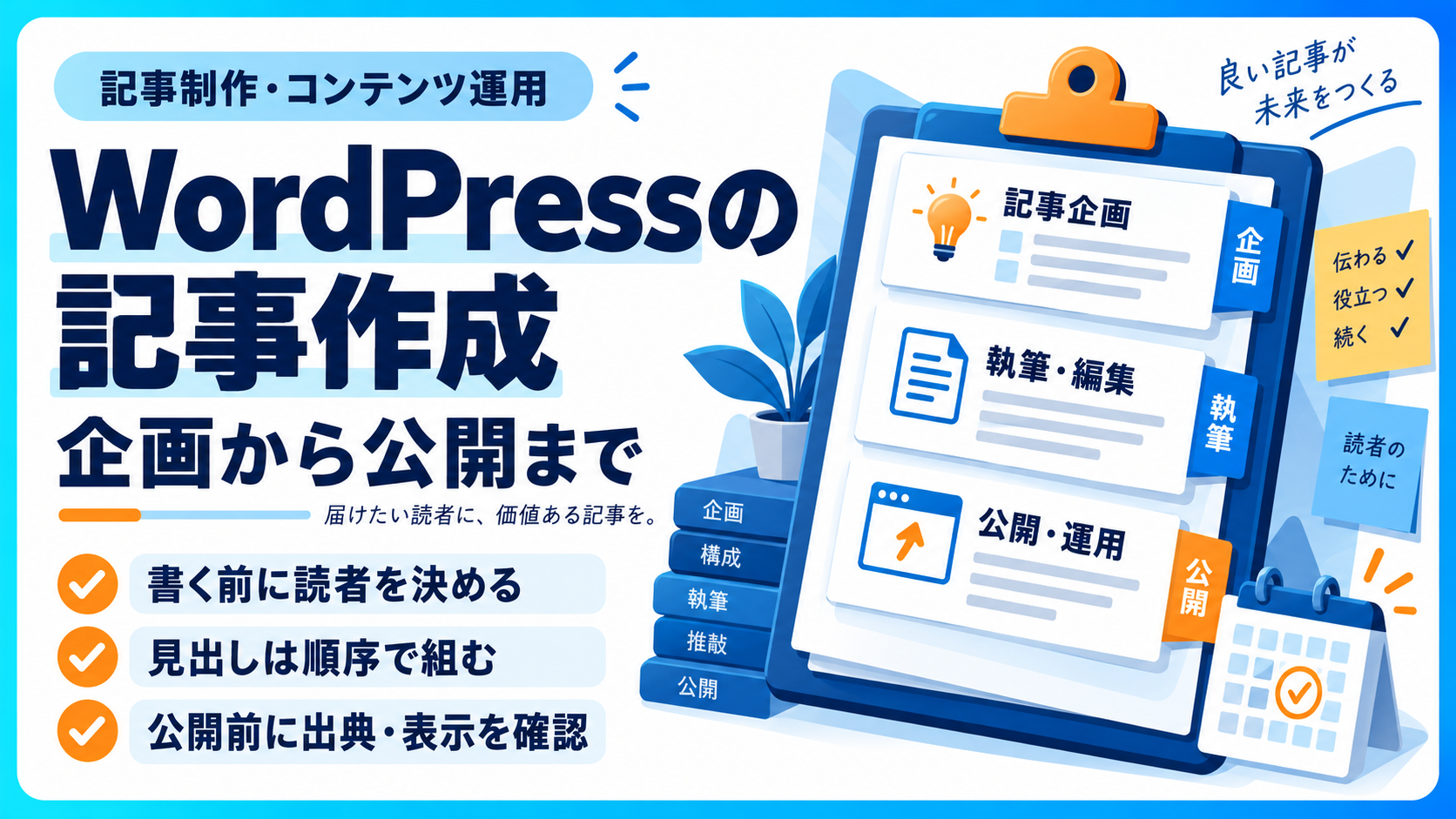
- WordPressのブロックエディターで記事を書く、装飾の方法がわかる
- 企画・校正・社内レビューの進め方がわかる
- プレビューで確認し、公開・予約投稿する手順がわかる
ブログや企業サイトなどで使われているWordPress(ワードプレス)。
Webサイトの運用や集客でコンテンツ(記事)が重要になってきているなかで、日本でもブログや企業のサイトなどの活用例が増えています。
その理由として、
- オープンソースでソフト自体は無料のため、低予算で始めることができる
- コンテンツの更新や管理が複数人でもしやすい
- さまざまなプラグイン(追加機能)があり、必要な機能をすぐに導入しやすい
- 構築や運用のノウハウがネットや書籍で簡単に入手できる
といったことがあげられます。
しかし、WordPressを運用する人の中には、
「WordPressで記事を書くのは難しそう」
「WordPressのプラグインはどれを使えばいいのかわからない」
と、はじめは悩む方も少なくありません。
WordPressの基本操作を覚えて、読者に役立つ記事を公開できるようになりましょう!
今回は、記事の企画から校正、装飾、公開までの流れを紹介します。
なお、掲載情報は2026年10月現在のものです。
書き始める前に読者と記事の目的を決める
企業サイトの記事では、まず「誰の、どんな疑問に答えるか」を決めます。例えば、初めて企業ブログを担当する人に向けて書くなら、操作方法だけでなく、誰に確認を依頼して、いつ公開するかまで考えておくと進めやすくなります。
想定する読者、記事で伝える答え、使える資料、確認を依頼する人、公開予定日を短いメモにして共有しましょう。見出し案を先に確認してもらうと、書き終わってから主題を変更する手戻りも減らせます。
AIには見出しの候補を出してもらう
社内で利用が認められたAIを使う場合は、読者と目的を伝えて、見出し案を比較するところから始められます。
指示例:
企業ブログの更新を初めて担当する人に、WordPressの記事公開前の確認手順を説明します。見出し案を2案出し、読む順序の違いを説明してください。出典が必要な内容には「要確認」と付け、未確認の数値や事例は作らないでください。
AIの案はそのまま採用せず、社内の運用と読者の疑問に合っているかを担当者が確認します。顧客名や未公開の商品情報を入力する前には、社内ルールと利用するAIのデータ取扱条件も確かめてください。
WordPressで記事を書く方法
WordPressの管理画面では、ブラウザを使って記事を書いていきます。
とはいっても、ワードなどのように簡単に装飾できるので、基本的な記事の入力や装飾に、HTMLやCSSといった専門的な知識は必要ありません。
ここでは、WordPress標準のブロックエディター(記事の入力環境)での記事作成について解説します。段落や見出し、画像を、それぞれ「ブロック」として追加していきます。画面の項目名や配置は、WordPressのバージョンやテーマによって異なります。
管理画面を表示する
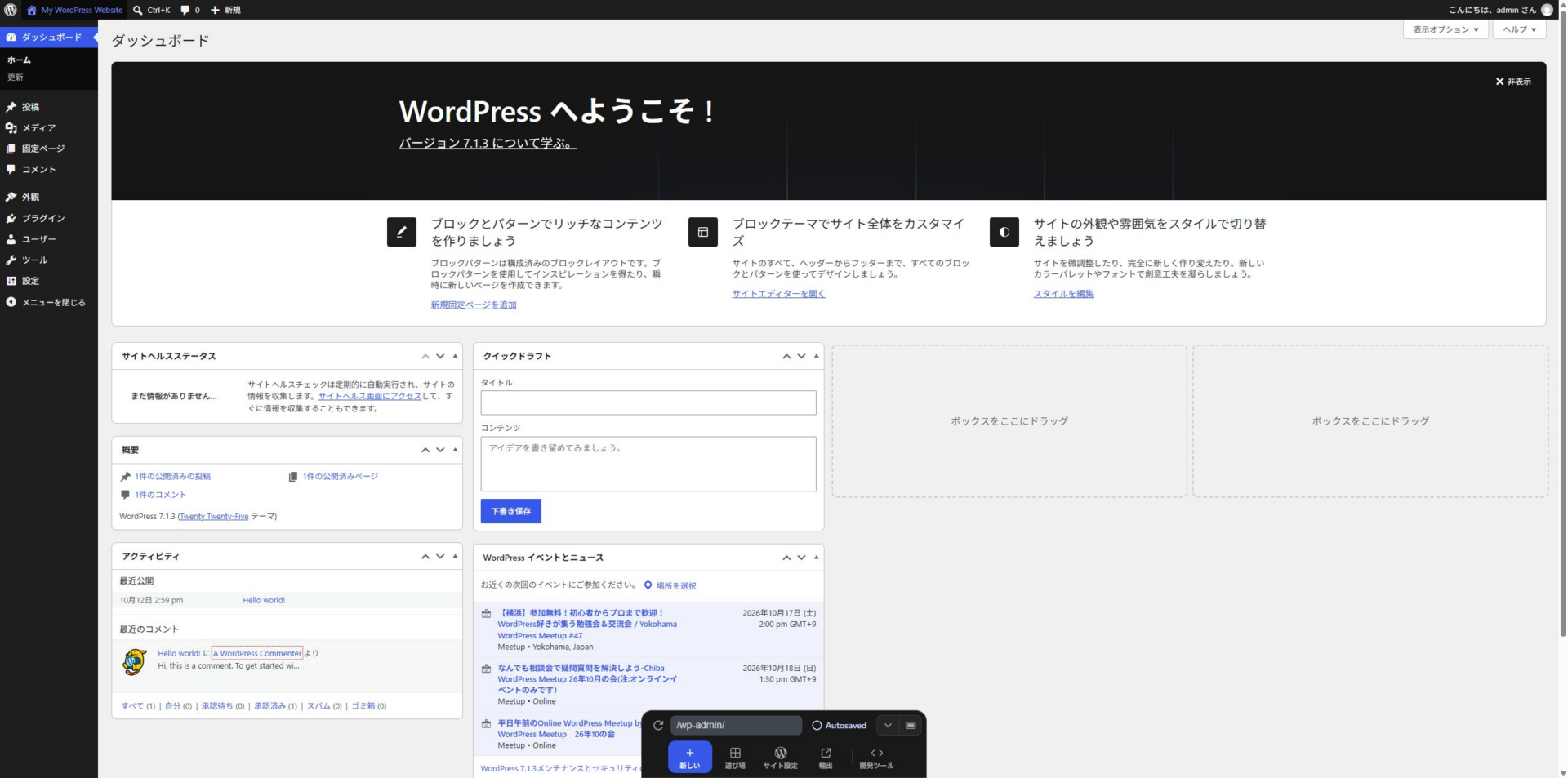
まずは、WordPressの管理画面にログインしましょう。
ログインするとダッシュボード画面が表示されます。
新規投稿画面を表示する
左サイドメニューから「投稿」→「投稿を追加」(環境によっては「新規追加」)をクリックします。
記事の新規投稿画面が表示されます。
タイトルを入力する
「タイトルを追加」にタイトルを記入します。
記事で何がわかるかが伝わる、簡潔で具体的なタイトルにしましょう。
検索結果のタイトルに固定の文字数上限はなく、表示幅などによって省略されることがあります。Googleのタイトルリンクの説明も参考にしてください。
見出しを挿入する
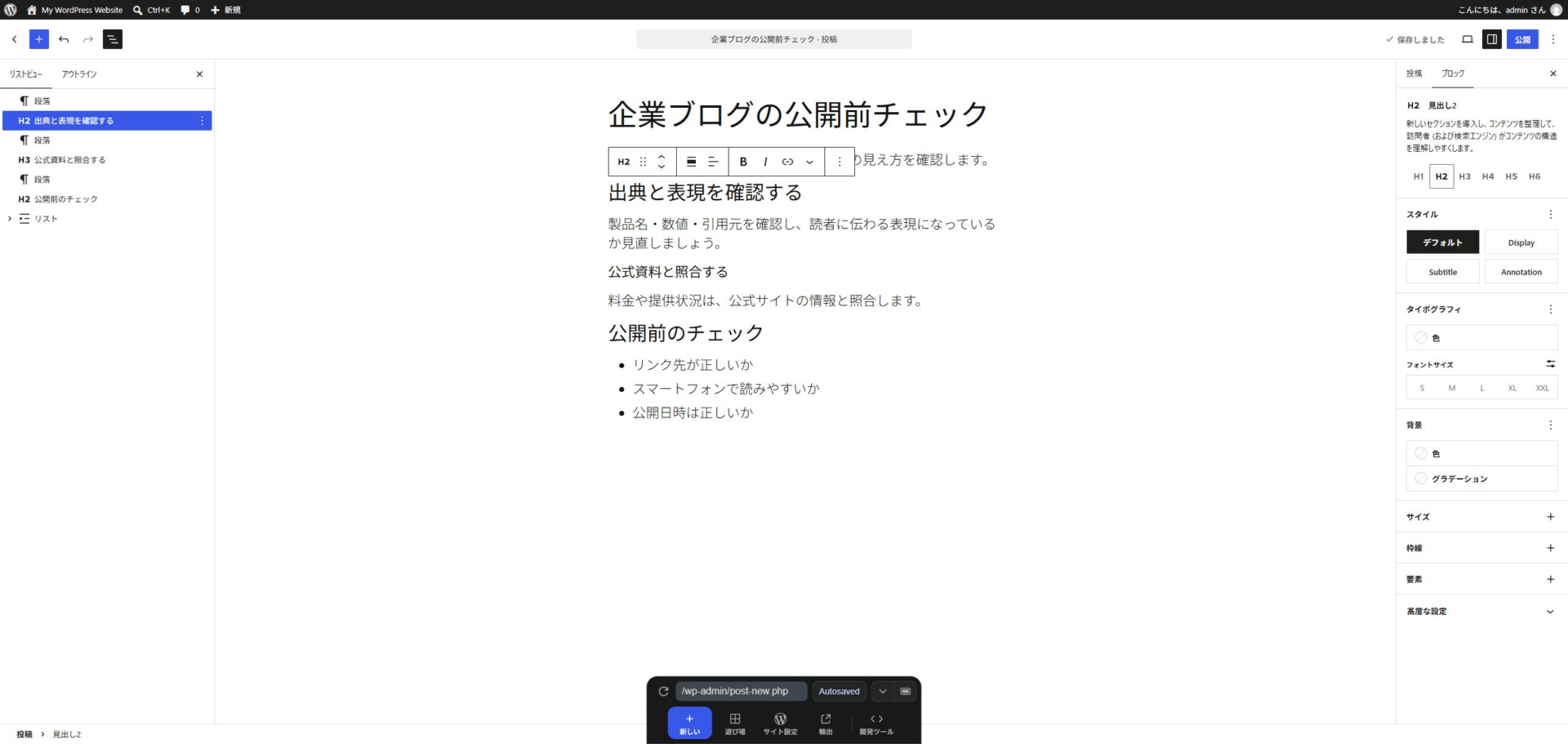
「+」のブロック追加から「見出し」を選んでください。本文で「/見出し」と入力して探すこともできます。
見出しを入力してください。
h1をタイトルに使った場合は、見出しは以下のように使用します。
- h2:大見出し
- h3:中見出し
- h4~h6:小見出し
見出しは文字の大きさではなく、内容の階層に合わせて選びます。h2の話題を詳しく説明する部分はh3にするなど、読者が構成を追えるようにしましょう。
写真を挿入する
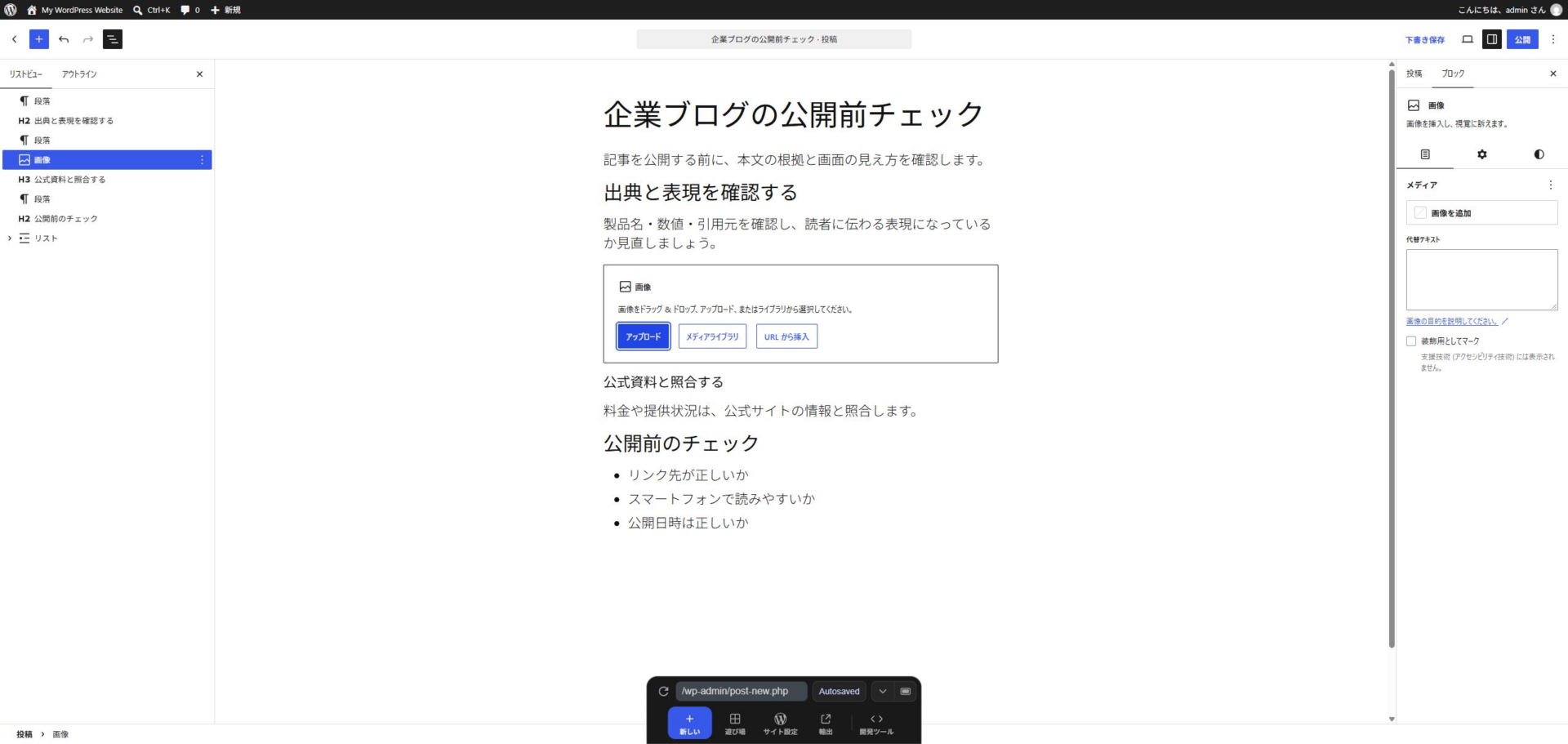
写真を入れたい位置を選び、「+」から「画像」ブロックを追加します。本文に「/画像」と入力して選ぶ方法もあります。
すでに登録した画像を使う場合は、「メディアライブラリ」をクリックしてください。
「メディアの選択またはアップロード」画面が表示されます。
PCに保存されている画像を挿入したい場合は、「ファイルをアップロード」を選択して写真のアップロードを行いましょう。画像ブロックの「アップロード」から選ぶこともできます。
アップロードされた写真は全て「メディアライブラリ」に表示されます。該当の写真をメディアライブラリより選択し、「選択」ボタンをクリックしてください。
記事投稿画面に、メディアライブラリで選択した写真が挿入されます。
画像を選択し、設定欄の「代替テキスト」に画像の意味や目的を記入します。装飾だけの画像なら空欄にします。キャプションには、読者に必要な補足や出典を記載しましょう。
基本的な文章の書き方
テキストに文字を入力しましょう。
- 「ブロックタイプまたはスタイルを変更」から、入力したテキストのスタイルを見出し・リスト・引用などに変更できます。
- 入力したテキストを「左寄せ・中央寄せ・右寄せ」に変更できます。
- テキストを太字にできます。
- テキストを斜めにできます。
- 引用は「引用」ブロックに変更して入力します。
参考資料や関連記事へのリンクを入れる
リンクにしたい文字を選択し、ツールバーのリンクアイコンからURLを入力します。挿入後はプレビューでリンクを開き、目的のページへ移動できるか確認しましょう。「こちら」だけでなく、リンク先の内容がわかる文言にすると読者が判断しやすくなります。
WordPressで記事を装飾する方法
WordPressで記事を装飾する方法をご説明します。
文字・背景の色を変える
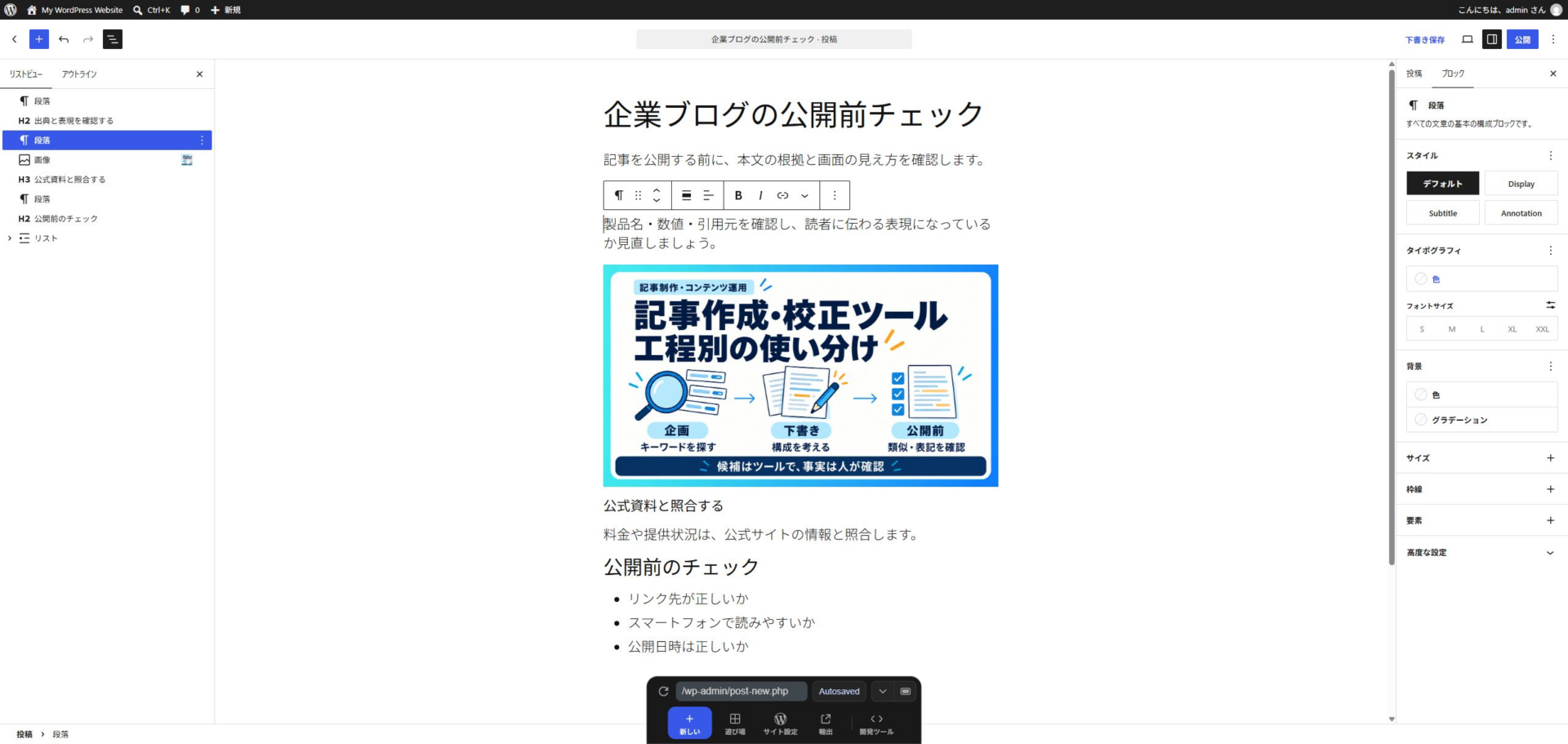
変更したいブロックを選択し、右側のブロック設定で文字や背景の色の項目を開きます。
用意された色やカスタムカラーを選択すると、背景色・文字色が変更されます。選べる色や表示項目はテーマやブロックによって異なります。
文字の大きさを変える
右側のブロック設定で「タイポグラフィ」のフォントサイズを開きます。
用意されたサイズを選択するか、対応しているブロックでは文字の大きさをカスタムできます。サイズの名前や段階数はテーマによって異なります。
基本はサイトで定めた本文サイズを使い、スマートフォンでも読みやすいか確認しましょう。
装飾は標準ブロックで足りるか確認する
文字の装飾や表の挿入には、まず標準の段落・見出し・テーブルブロックを使ってみましょう。装飾を増やしすぎると、どこを読めばよいかわかりにくくなるため、強調する部分は絞ります。
TinyMCE Advancedは現在、Advanced Editor Toolsという名称で提供されています。主にクラシックエディターやクラシック段落などの編集機能を拡張するもので、ブロックエディターで記事を書くための必須プラグインではありません。
公開前に校正と社内レビューを行う
記事の公開前には、誤字や脱字などのチェックに加え、内容や事実関係が正しいかも確認します。
誤変換や誤用だけでなく、商標などのチェックも細かくやるとそれだけでかなり時間もかかってしまいます。
校正ツールやAIは確認の補助に使えますが、指摘がないことを正しさの証拠にはできません。製品名・料金・数値・引用は公式資料や原典と照合し、担当部署に確認が必要な表現を分けておきます。
AIへ表記を確認してもらうなら、「誤字脱字と表記ゆれだけを挙げ、原文・修正候補・理由を並べてください。全文は書き直さず、事実関係は要確認として残してください」と範囲を絞る方法があります。
企業サイトでは、書いた人とは別の人に、内容の正確さと自社の表現ルールを確認してもらいましょう。修正後に誰が公開を承認するかも決め、承認前は下書きのまま保存します。
用途ごとのツールは、記事作成・校正ツールの使い分けで紹介しています。
SEO設定とリンクを公開前に確認する
記事の内容を確認したら、検索結果のタイトルや説明文、リンク先も確認しましょう。プラグインを導入するだけで検索順位が上がるわけではありません。
SEOプラグインは既存の設定に合わせる
All in One SEO(AIOSEO)などのSEOプラグインでは、検索結果向けのタイトルや説明文、正規URLなどの設定を補助できます。すでに社内で使っているものがあれば、その運用ルールを確認しましょう。
読者が一目見てクリックしたくなるようなタイトルをつけましょう。記事の内容と一致しない表現で期待を膨らませないことも大切です。
説明文には、その記事で何がわかるかを簡潔に記入します。ただし、検索結果では設定した文が必ずそのまま表示されるわけではありません。
正規URL(canonical)は、同じ内容のページが複数ある場合に、代表にしたいURLを検索エンジンへ伝えるための指定です。wwwの有無を確認するだけの機能ではなく、設定すれば重複による問題をすべて防げるわけでもありません。
製品ごとの違いはYoast SEOとAll in One SEOの比較を参考にしてください。記事担当者が独断で複数のSEOプラグインを追加せず、管理担当者と確認して使います。
WP Fastest Cache
WP Fastest Cacheはサイトの読み込み速度を早めてくれるキャッシュプラグインです。
サイトの読み込み速度はSEOにも関係してきます。
キャッシュプラグインによる改善の程度は、サーバーやテーマ、既存の設定によって異なります。
HTML、CSSの圧縮やブラウザのキャッシュなどでサイトの読み込み速度を高速化できます。
導入や設定変更は管理担当者へ確認しましょう。ほかのキャッシュ機能との重複や、更新した記事が古い表示のまま残らないかにも注意が必要です。
Broken Link Checker
Broken Link Checkerは記事に掲載されている外部リンクのリンク切れをチェックしてくれるプラグイン。
外部リンクが切れていたという経験をする方は多いです。
外部リンクのリンク切れを防ぐために、記事を目視でこまめにチェックするのは大変でしょう。
そこで使えるのがBroken Link Checkerです。
自動で、リンクが切れている外部リンクを検出してくれるため、一目でリンク切れを見つけられます。
リンク切れの確認作業を減らす補助になります。ただし、検出結果は実際にリンク先を開いて確かめてください。利用方式によってアカウントや外部サービスへの接続が必要になるため、導入前に管理担当者へ相談しましょう。
関連記事へのリンクも確認する
しかし、内部リンクは案外見逃してしまっている場合が多いのではないでしょうか。
読者が次に知りたい内容へ進めるよう、関係する記事へのリンクを確認します。記事数を増やすためだけにリンクを並べず、リンク先の内容と本文の説明がつながっているかを見直しましょう。
プレビューで確認してから公開・予約する
下書きを保存して表示とリンクを確認する
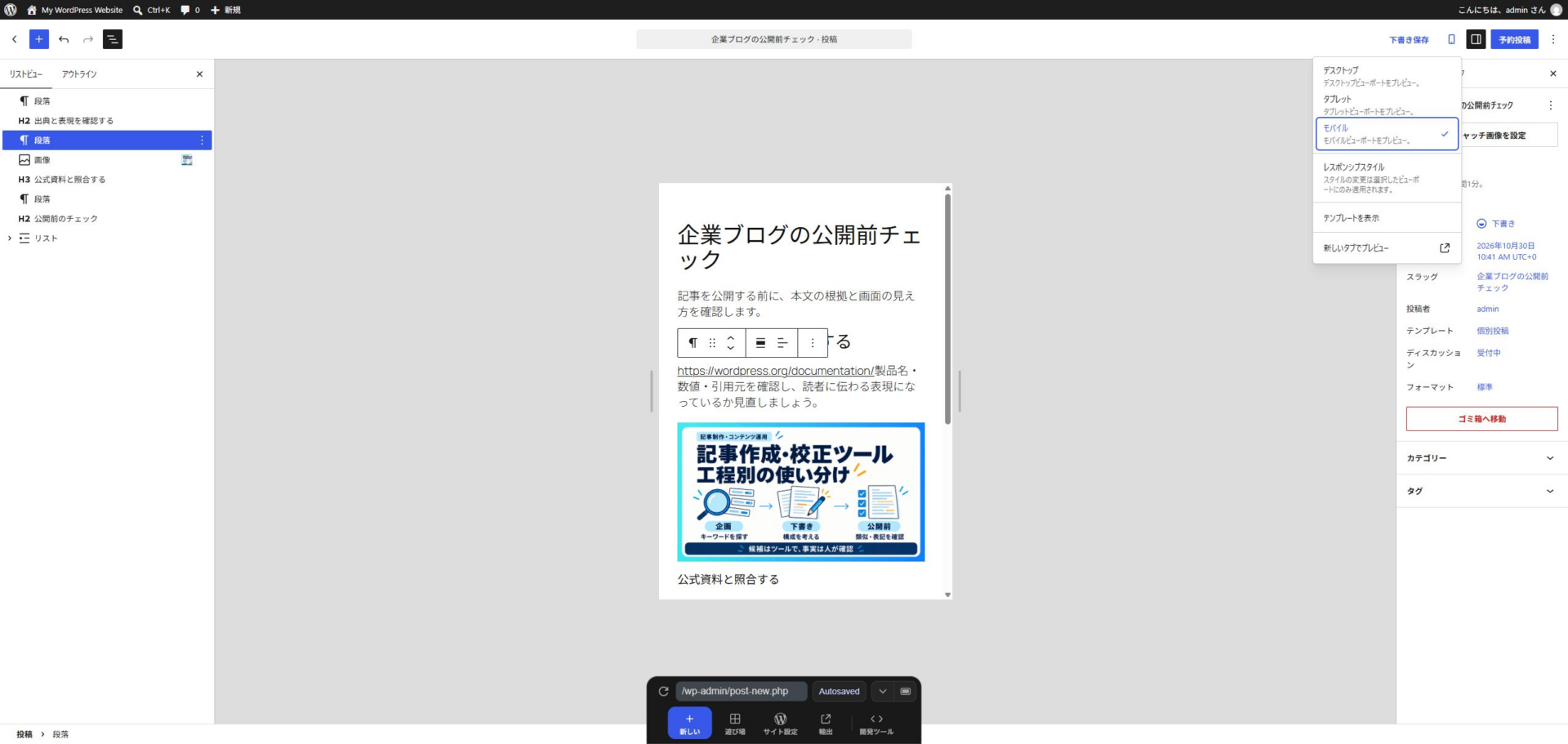
入力が終わったら、画面上部の「下書き保存」を使います。「表示」メニューからデスクトップ・タブレット・モバイルの幅を切り替え、見出しや画像、長いリンクが読みにくくなっていないか確認しましょう。
「新しいタブでプレビュー」では、サイトのデザインを反映した表示も確認できます。リンクを実際に開き、画像や表のはみ出し、意図しない改行、カテゴリーやアイキャッチ画像の設定を見直します。
公開日時と承認を確認する
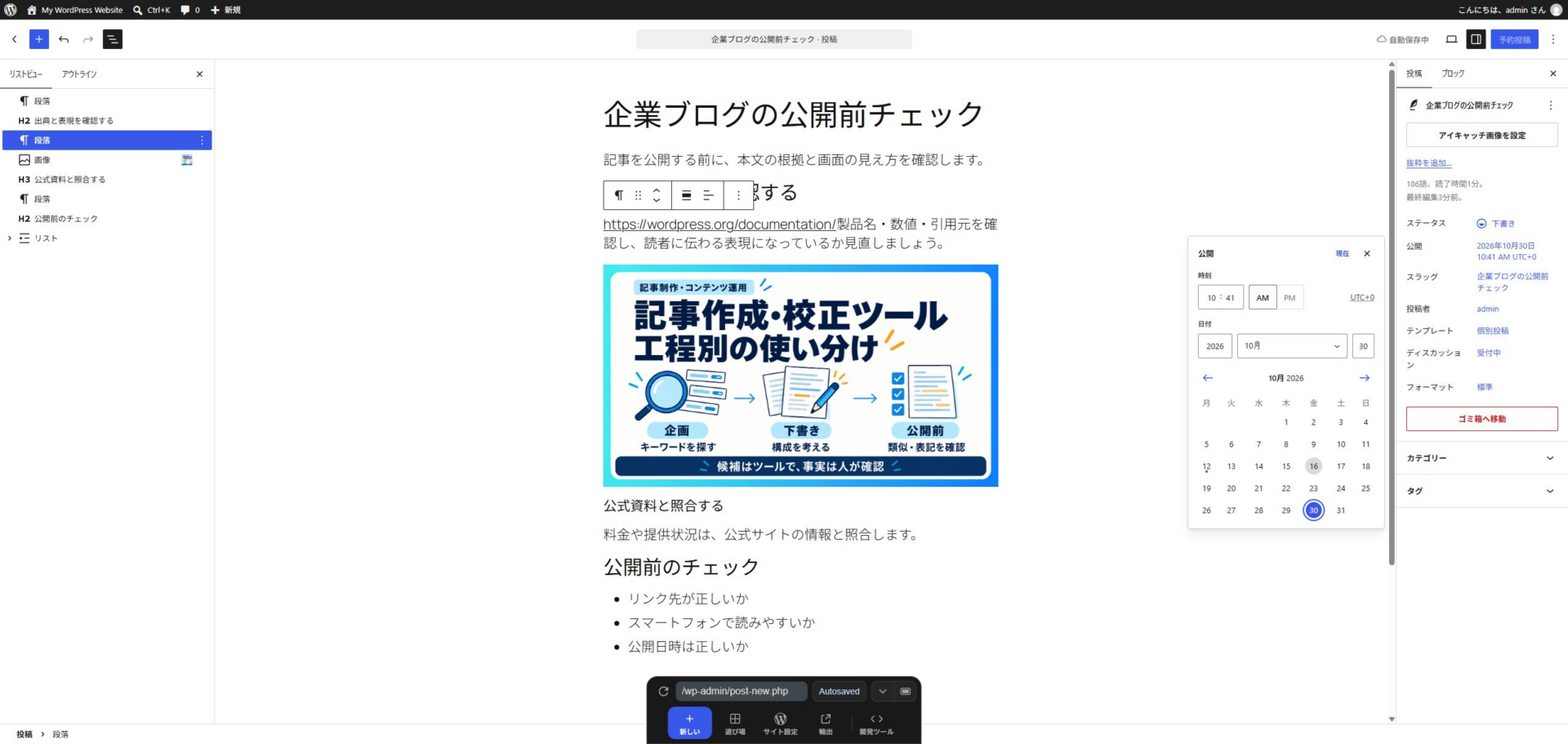
すぐに公開する場合は、承認後に「公開」を選び、確認画面で公開範囲と日時を確かめます。予約する場合は投稿設定の公開日時を未来に変更し、「予約投稿」を選んで保存します。
日付を入力するだけで予約が完了するわけではありません。保存後のステータスが「予約済み」になっているか確認しましょう。日時はサイトのタイムゾーンに従うため、日本時間で運用しているかも管理担当者へ確認します。
過去の日時を指定する操作は、未来の予約公開とは異なります。予約した記事は予定時刻の後に公開ページを開き、実際に掲載されたか確認してください。
まとめ
WordPressで記事を書き、校正、公開前の確認までの基本的な流れと方法をご紹介しました。
プラグインを追加する前に、標準機能と社内の運用ルールで対応できるかも確認しましょう。
SEOに強い記事を書くには、ただ文章を書くだけではなく、見出しの使い方やタイトルの内容などいろいろと注意しなければいけません。
WordPressやWordPressのプラグインは、記事作成や確認作業を助けるものです。読者に必要な情報と出典を確かめ、社内レビューを経てから公開しましょう。
うまく活用しながら、多くのユーザーに見てもらえるようなSEOに強い記事を作成していきましょう!