スマホでホームページが更新されないときの対処法|原因はキャッシュ?iPhone・Android別対応方
「ホームページを更新したのに、スマホでは古い情報のまま」「パソコンでは変わっているのに、スマホの画像が変わらない」と困っていませんか。
原因の一つは、以前見たページのデータを一時保存する「キャッシュ」です。
ページの再読み込みやキャッシュの削除で、更新後の内容を確認できる場合があります。
この記事では、iPhone・Android別の確認手順と、それでも反映されない場合の対処法を紹介します。
まずは、お使いのスマホで試せる操作から確認していきましょう。
スマホでホームページが更新されないとき、まず試す3つの方法
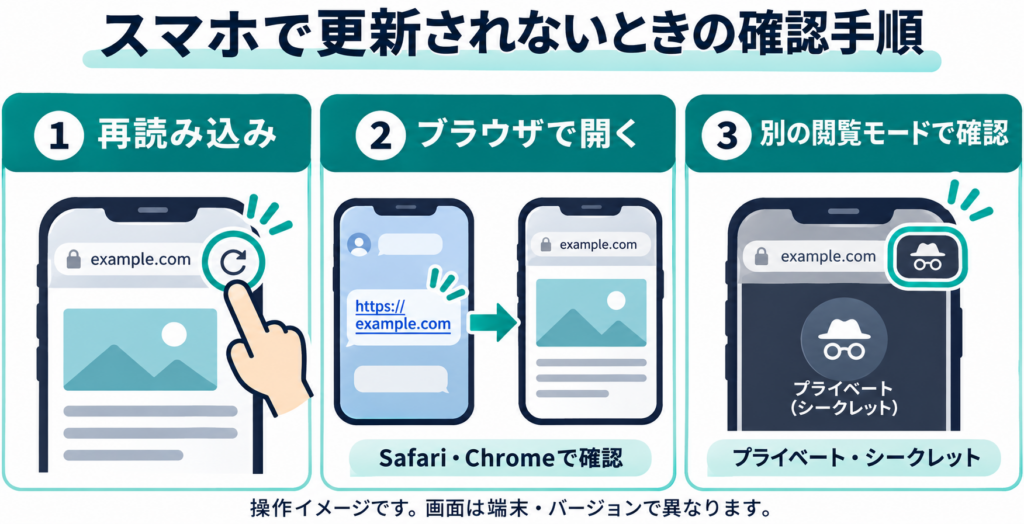
まずは、再読み込み・SafariやChromeでの表示・プライベート表示の順に確認しましょう。
キャッシュを削除する前に試すことで、履歴やログイン情報を消さずに解決できる場合があります。
操作の途中で更新後の内容が表示されたら、そこで確認を終えて大丈夫です。
1.ページを再読み込みする
更新したいページを開き、ブラウザの「↻」マークをタップします。
SafariやChromeでは、ページの上部で画面を下に引っ張る操作でも再読み込みできます。
アプリを閉じて開き直すだけでは、前の画面が表示されることもあります。
ページ自体を再読み込みし、変更した文章や画像を確認しましょう。
2.Safari・Chromeで直接開く
LINEやInstagramのリンクから開いたページは、アプリ内のブラウザで表示されている場合があります。
その場合は、ページのURLをコピーし、SafariやChromeのアドレス欄に貼り付けて開く方法を試してください。
アプリ内のメニューに「Safariで開く」「Chromeで開く」などがあれば、そちらから開いても構いません。
同じURLで、表示が変わるか確認しましょう。
3.プライベート・シークレットモードで確認する
通常のブラウザに保存されたデータの影響を切り分けるため、別の閲覧モードでも確認します。
Safariでは「プライベート」、Chromeでは「シークレット」という名前です。
- Safari:タブの一覧画面で「プライベート」に切り替え、新しいタブでURLを開く。
- Chrome:メニューの「新しいシークレット タブ」を選び、URLを開く。
こちらで新しい内容が表示されるなら、通常のブラウザに残ったキャッシュなどが影響している可能性があります。
次の章の手順で、キャッシュの削除を試しましょう。
端末別|スマホのキャッシュを削除する方法
再読み込みなどで変わらない場合は、ブラウザに保存された古いデータを削除して確認します。
iPhoneかAndroidかだけでなく、Safari・Chromeのどちらを使っているかに合わせて操作してください。
画面の名称や位置は、バージョンによって異なる場合があります。
iPhoneのSafariの場合
Safariでは、iPhoneの「設定」からキャッシュなどのデータを削除できます。
以下の操作では閲覧履歴やCookieも削除され、利用しているサイトで再ログインが必要になる場合があります。
- iPhoneの「設定」を開く。
- 「アプリ」→「Safari」を選ぶ。
- 「履歴とWebサイトデータを消去」をタップする。
- 削除する期間などを確認し、「履歴を消去」をタップする。
- Safariで対象のページを開き直し、表示を確認する。
古いiOSでは、「設定」の中に直接「Safari」が表示されます。
閲覧履歴を残したい場合は、「Safari」→「詳細」→「Webサイトデータ」から、サイトデータを削除する方法もあります。
参考:Apple「iPhoneでSafariの閲覧履歴、キャッシュ、Cookieを消去する」
iPhoneのChromeの場合
Chromeでは、アプリ内のメニューから削除します。
まずは「キャッシュされた画像とファイル」だけを選び、ほかのデータを削除対象にしない方法で試しましょう。
- Chromeを開き、「…」メニューをタップする。
- 「閲覧履歴データの削除」を選ぶ。
- 期間を選び、「閲覧履歴データ」で削除対象を確認する。
- 「キャッシュされた画像とファイル」を選び、ほかの項目の選択を外す。
- 「確認」→「閲覧履歴データを削除」をタップする。
- 対象のページを開き直し、表示を確認する。
削除期間より前のキャッシュが残っている場合もあります。
改善しない場合は、期間を「全期間」に変更し、削除対象がキャッシュだけになっていることを確認して再度試してください。
参考:Google「Chromeの閲覧データを削除する|iPhoneとiPad」
AndroidのChromeの場合
Androidでも、Chromeのメニューからキャッシュを削除できます。
削除の確認画面ですぐに実行せず、「その他のオプション」から対象を選びましょう。
- Chromeを開き、右上の「︙」メニューをタップする。
- 「閲覧履歴データの削除」を選ぶ。
- 「その他のオプション」を開き、期間を選ぶ。
- 「キャッシュされた画像とファイル」を選び、ほかの項目の選択を外す。
- 「データを削除」をタップする。
- 対象のページを開き直し、表示を確認する。
保存したパスワードや閲覧履歴まで消す必要はありません。
実行前に、削除対象を確認してください。
参考:Google「Chromeの閲覧データを削除する|Android」
それでも更新されないときの確認ポイント
キャッシュを削除しても変わらない場合は、自分のスマホだけで起きているのか、ほかの環境でも同じかを確認しましょう。
サイト側に原因がある場合は、スマホの操作だけでは解決できません。
次の順で確認すると、制作会社へ相談する際にも状況を伝えやすくなります。
別のブラウザ・端末や、通信回線で確認する
Safariで変わらない場合はChromeで開くなど、別のブラウザで同じURLを確認します。
可能であれば、パソコンや別のスマホでも表示を比べてみましょう。
Wi-Fiからモバイル通信へ切り替えて確認する方法もあります。
- 特定のブラウザだけ古い:そのブラウザに保存されたデータなどを確認する。
- 特定の回線だけ古い:サーバー移転などの直後であれば、接続先の切り替え状況も確認する。
- どの環境でも古い:更新の公開状態や、サイト側の設定を確認する。
これらは原因を絞るための手がかりです。
結果だけで原因を断定せず、何を試してどう表示されたかを記録しておきましょう。
サイトの公開状態や、サーバー側のキャッシュを確認する
自社サイトを更新した場合は、まず変更が公開されているかと、確認しているURLが正しいかを確認してください。
管理画面のプレビューでは新しくても、下書き保存のままで公開されていない場合があります。
公開済みでも変わらない場合は、WordPressやサーバー、配信サービス側に古いデータが残っている可能性があります。
スマホ専用のページや表示設定があるサイトでは、そちらに変更が反映されているかも確認が必要です。
制作会社や管理者に相談するときは、次の情報をまとめて伝えましょう。
- 更新が反映されないページのURL。
- 変更した日時と、文章・画像などの変更箇所。
- 使っている端末とブラウザ、現在の画面の画像。
- 再読み込み・キャッシュ削除・別端末で確認した結果。
設定がわからない場合は、制作会社に確認を依頼しましょう。
自社で管理していないサイトであれば、そのサイトの問い合わせ窓口へ状況を伝えてください。
スマホで更新が反映されないときのよくある質問
最後に、キャッシュ削除の影響と、スマホでの強制更新について補足します。
再読み込み・キャッシュ削除・Cookieの削除は、それぞれ異なる操作です。
必要なデータまで消さないよう、操作前に削除対象を確認しましょう。
キャッシュを削除すると、写真やパスワードも消える?
ブラウザのキャッシュだけを削除する場合、スマホの写真アプリに保存した写真や、保存済みのパスワードを削除する操作にはなりません。
ただし、削除画面でパスワードや閲覧履歴なども選ぶと、それらが削除される場合があります。
Cookieやサイトデータを削除すると、サイトからログアウトすることもあります。
Safariの「履歴とWebサイトデータを消去」はキャッシュ以外も対象になるため、違いを確認してから実行してください。
スマホでもスーパーリロードはできる?
パソコンの「Ctrl+F5」のような強制更新を、スマホのSafariやChromeで同じように操作できるわけではありません。
まずは通常の再読み込みを試し、変わらなければプライベート・シークレット表示やキャッシュ削除で確認しましょう。
なお、プライベート表示でも、サーバー側に残った古いデータまで消せるわけではありません。
どの環境でも更新されない場合は、サイトの公開状態や配信側の確認が必要です。
まとめ
スマホでホームページの更新が反映されないときは、再読み込み・SafariやChromeで直接開く・プライベート表示から試しましょう。
それでも変わらない場合は、お使いの端末とブラウザに合わせてキャッシュを削除します。
別の端末でも古い内容が表示される場合は、サイトの公開状態やサーバー側の確認も必要です。
更新したURL・変更箇所・試した操作をまとめ、制作会社や管理者へ相談しましょう。