初心者必見! コンテンツSEOが加速するWordPressの調整項目とプラグイン6選
この記事からわかること
- SEO対策として設定すべき項目
- WordPressプラグインをインストールする前の注意点
- SEOに効果的で導入が簡単なWordPressプラグイン
Webマーケティングを進めるうえで、今後重要になってくるのが自社サイトのメディア化です。
SNS、SEO、広告などを活用する場合も、受け皿となるサイトが従来のような企業サイトでは、ユーザーから注目される記事や動画などのコンテンツが乏しく、十分な効果を発揮できないためです。
コンテンツを中心としたマーケティングをコンテンツマーケティングといいますが、コンテンツマーケティングを行うサイトでは、WordPressが多く利用されています。
WordPressはオープンソースのため無料で利用でき、さまざまな開発者が公開しているプラグインを利用することで、初心者でも比較的簡単にカスタマイズできます。
特にプラグインは数や種類が非常に豊富で、Webサイトに必要な機能を簡単に導入できます。
SEO対策についても、多くの項目をプラグインで設定できます。
しかし、WordPressの初期状態ではSEOに関する設定が十分に行われていないため、「サイトを作ったけれど、思うようにSEO効果が出ていない」と悩んでいる方も多いでしょう。
今回は、WordPressで必ず押さえておきたいSEO設定と、導入を検討したいプラグインについて解説します。
SEOに詳しくなくても簡単に実装できる内容も多いため、ぜひ参考にしてください。
まずはここから、タイトルとディスクリプションを細かく設定しよう
タイトルは記事のタイトル、ディスクリプションは、その記事にどのようなことが書かれているのかを示す要約文です。
検索エンジンがページの内容を判断するときに、タイトルは特に重要な要素となります。
また、ユーザーはディスクリプションを見て、「このページにはどのようなことが書かれているのだろう」と判断します。
狙っている検索キーワードを含み、なおかつ、わかりやすいタイトルとディスクリプションを設定しましょう。
タイトルを作成するポイント
狙うキーワードを含める
まず大切なのは、狙っている検索キーワードをタイトルに含めることです。
ただし、キーワードを不自然に詰め込むと、検索エンジンから不適切な行為とみなされる可能性があるため注意しましょう。
具体的でわかりやすいタイトルにする
長すぎるタイトルを設定しても、検索結果には一部しか表示されず、内容がわかりにくくなってしまいます。
曖昧な表現も、ユーザーがページの内容を判断しにくくなるため避けましょう。
表示される文字数を意識する
検索結果に表示されるタイトルの文字数には限りがあります。
狙いたいキーワードはできるだけタイトルの前半に入れ、検索結果上で表示されやすくしましょう。
ページごとに異なるタイトルをつける
サイト内で似たテーマの記事を書く場合でも、それぞれのページに異なるタイトルをつけましょう。
タイトルの重複が多いと、同じようなコンテンツばかりを掲載しているサイトと判断され、検索エンジンからの評価が下がる可能性があります。
ディスクリプションを作成するポイント
構成を意識する
ディスクリプションは、前半に重要な情報を書き、後半に補足情報を書く構成がおすすめです。
スマートフォンの検索結果では表示される文章が短くなる場合があるため、ページの重要な情報を前半にまとめましょう。
狙うキーワードを含める
ユーザーが検索したキーワードがディスクリプションに含まれていると、検索結果上で強調して表示されることがあります。
そのため、狙っているキーワードを自然な形で含めましょう。
ただし、タイトルと同様に、キーワードを不自然に繰り返すことは避けてください。
Googleが推奨するパーマリンク設定とは?
パーマリンクとは?
パーマリンクとは、記事ごとに設定される個別のURLです。
例えば、ホームページのURLが以下の場合、
http://example.com
記事ページのURLは、以下のようになります。
http://example.com/seo
このURLの「seo」の部分がパーマリンクです。
シンプルなURL構造にする
Googleでは、URL構造をできる限りシンプルにし、人が見ても内容を理解できる単語を使用することを推奨しています。
参考:Google Search Consoleヘルプ「シンプルなURL構造を維持する」
WordPressの初期設定では、以下のようなパーマリンクになることがあります。
http://example.com/?p=xxx
このURLでは、ページに何が書かれているのかをURLから判断できません。
そこで、以下のように投稿名を含むパーマリンクを設定します。
http://example.com/投稿名
意味のある単語を設定することで、記事のテーマがわかりやすくなります。
WordPressでの設定方法
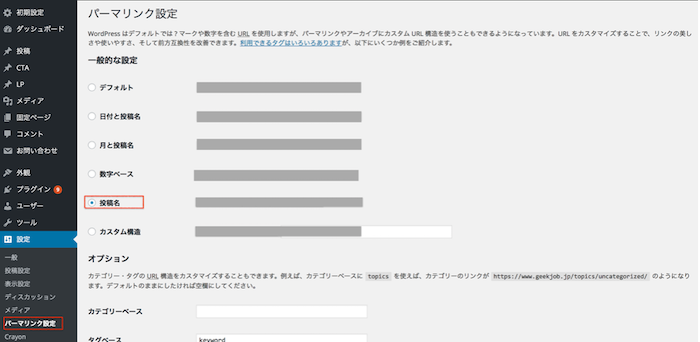
WordPress管理画面の「設定」から「パーマリンク設定」を開き、「投稿名」を選択することで設定できます。
ユーザーにとっても検索エンジンにとっても重要なパンくず設定
パンくずリストは、ユーザーがWebサイト内のどの位置にいるのかを、わかりやすく示すためのリストです。
サイトの階層ごとにリンクが設置され、ページの上部に表示されることが多くあります。
パンくずリストを設定する目的は、主に以下の2つです。
ユーザーの使い勝手をよくする
階層が多いサイトでは、ユーザーが現在どのページを見ているのかわからなくなることがあります。
パンくずリストがあれば、現在の位置を把握しやすくなり、上位のカテゴリーやページにも移動しやすくなります。
クローリングの精度を上げる
Googleなどの検索エンジンにページを表示してもらうためには、クローラーと呼ばれる情報収集プログラムにサイトの情報を収集してもらう必要があります。
サイトがパンくずリストを使って体系的に整理されていると、クローラーが効率的にカテゴリーをたどれるため、サイト内を巡回しやすくなります。
パンくずリストはプラグインで設定しよう
WordPressにパンくずリストを実装する場合は、プラグインを利用する方法がおすすめです。
プラグインで設定すると、ページが増えたときやサイト構造を変更したときにも、パンくずリストを動的に生成できます。
後述する「Yoast SEO」にはパンくずリストの設定機能が用意されています。
そのほかにも、「Breadcrumb NavXT」など、パンくずリストを作成できるプラグインがあります。
noindexの設定で不要なページをインデックスさせないようにしよう
検索結果に表示させる必要がないページには、noindexを設定します。
noindexを設定しないと、意図していないページが検索結果に表示され、サイト全体の評価を下げる可能性があります。
noindexを設定するページの例には、以下のようなものがあります。
- アーカイブページ
- サイト内検索の結果一覧ページ
- 改修中のページ
noindexの設定方法
後ほど紹介する「All in One SEO Pack」や「Yoast SEO」を使用すると、noindexを簡単に設定できます。
WordPressのテーマファイルなどにHTMLを直接記述する方法もありますが、初心者には難易度が高いため、プラグインを利用する方法がおすすめです。
WordPressプラグインの特徴と注意点
WordPressをSEOに強いサイトへ調整するためには、プラグインの活用が有効です。
WordPressのプラグインとは、WordPressの機能を拡張するためのプログラムです。
基本的な機能は数多く公開されており、必要なプラグインをインストールするだけで簡単に導入できます。
SEO対策やお問い合わせフォームなどをプラグインで準備できるため、記事やコンテンツの作成に時間をかけられることもWordPressのメリットです。
WordPressのプラグインは、管理画面から簡単にインストールできます。
ただし、便利なプラグインがあるからといって、必要以上にインストールすることはおすすめできません。
プラグインが多くなるほど、Webサイトの表示速度が遅くなったり、セキュリティ上の問題が発生したりする可能性があります。
不要なプラグインを有効化せず、必要最低限の機能に絞りましょう。
また、WordPressのプラグインは、個人や企業など、さまざまな開発者が公開できます。
思わぬ不具合や悪意のあるプログラムが含まれている可能性もあるため、以下のようなプラグインの利用には注意が必要です。
- 最終更新日が古いプラグイン
- インストール数やレビュー数が極端に少ないプラグイン
- 公開されてから時間が経過していないプラグイン
- WordPress公式サイトではなく、独自サイトからのみ配布されているプラグイン
サイト全体のSEO対策用WordPressプラグイン「All in One SEO Pack」「Yoast SEO」
まずは、サイト全体の内部SEO対策を設定できるプラグインを導入しましょう。
ここでは、「All in One SEO Pack」と「Yoast SEO」の2つを紹介します。
両方のプラグインには共通する機能が多いため、どちらか一方をインストールするのが一般的です。
自分が使いやすいと感じたプラグインを選びましょう。
All in One SEO Pack
All in One SEO Packは、長年利用されている代表的なSEO対策プラグインです。
記事ごとのタイトルタグやメタディスクリプションの設定、XMLサイトマップの生成、ソーシャルメディア用メタタグの設定などができます。
利用者が多いため、使い方や設定方法がわからない場合も、検索することで多くの情報を見つけられます。
無料版でも基本的な内部SEO対策を設定できるため、初心者にも利用しやすいプラグインです。
All in One SEO Packの主な機能
- 一般設定
- XMLサイトマップ
- ソーシャルメディア設定
- robots.txt設定
- ファイルエディター
- インポート・エクスポート
- 悪意のあるボットのブロック
- 機能管理
- 動画サイトマップ
Yoast SEO

Yoast SEOは、WordPressの内部SEO対策を設定できるプラグインです。
All in One SEO Packと並んで有名なプラグインで、世界中のWebサイトで利用されています。
無料版と有料版がありますが、無料版だけでも基本的なSEO設定に対応できます。
投稿ページでは、テキストやキーフレーズの長さ、ディスクリプション、画像のalt属性、内部リンクなど、コンテンツの問題点や改善点を確認できます。
Yoast SEOの主な機能
- 検索結果での表示設定
- 投稿タイプ・メディア・カテゴリー・アーカイブの設定
- パンくずリストの設定
- RSSの設定
- Google Search Consoleとの連携
- XMLサイトマップの自動生成
- Facebook・Twitter・Pinterestの設定
- インポート・エクスポート
- ファイルエディター
- 一括変更機能
- テキストリンクカウンター
「All in One SEO Pack」「Yoast SEO」以外で導入しておきたいプラグイン4選
ここからは、SEO対策に役立つプラグインを追加で紹介します。
プラグインを有効化するだけで利用できるものも多いため、ほかのプラグインやテーマと不具合が発生しないことを確認しながら導入しましょう。
XMLサイトマップを自動生成するGoogle XML Sitemaps
Google XML Sitemapsを導入すると、Googleなどの検索エンジンにWebサイトのコンテンツを認識してもらうためのXMLサイトマップを作成できます。
プラグインをインストールするだけで、XMLサイトマップを自動的に生成してくれます。
XMLサイトマップを手作業で作成することも可能ですが、専門的な知識が必要です。
WordPressでブログを運営している場合は、プラグインを利用することで、初心者でも簡単にXMLサイトマップを作成できます。
XMLサイトマップを生成したら、Google Search Consoleから送信しましょう。
サイトの表示速度を改善するWP Fastest Cache
WP Fastest Cacheは、Webサイトの表示速度を改善するためのプラグインです。
ページの表示速度は、SEOやユーザーの利便性に関係する重要な要素です。
HTMLなどの専門知識がなくても、比較的簡単に設定できます。
GoogleのPageSpeed Insightsを利用すると、ページの読み込み速度を確認できます。
WP Fastest Cacheを導入する前後で、読み込み速度が改善したか確認してみてください。
WordPressのテーマによっては、メニューが正しく表示されないなどの不具合が発生することがあります。
不具合が発生した場合は、プラグインを停止して表示を確認しましょう。
画像を自動で圧縮するEWWW Image Optimizer

EWWW Image Optimizerは、WordPressにアップロードした画像を自動的に圧縮するプラグインです。
画像を圧縮せずに掲載すると、Webサイトの表示速度が遅くなり、ユーザーの離脱率が高くなる可能性があります。
画像のファイルサイズを小さくすることで、ページの表示速度を改善できます。
その結果、ユーザーが利用しやすいWebサイトになり、SEOにもよい影響が期待できます。
リンクエラーを通知するBroken Link Checker
Broken Link Checkerは、ブログ内のリンクエラーをメールやWordPressのダッシュボードで通知するプラグインです。
外部サイトのページが削除された場合なども、自動的にリンク切れを確認してくれます。
リンク切れはユーザーの利便性を低下させるため、定期的に修正することが重要です。
WordPress管理画面の「ツール」から「リンクエラー」を開くことで、リンクを修正したり解除したりできます。
「設定」から「リンクチェッカー」を開くと、リンクをチェックする間隔を指定できます。
まとめ
今回は、WordPressで確認しておきたいSEO設定と、SEO対策に役立つプラグインについて解説しました。
SEOは、細かな設定を地道に行うことで、徐々に効果が表れる施策です。
設定が抜けている項目を確認しながら、一つずつ対応していきましょう。