【2026年版】Yoast SEOとAll in One SEOの最新比較!AI検索(LLMO)・SEOが無料版でどこまで可能?
これまでSYNCコラムでは、WordPressのSEOプラグイン「Yoast SEO」と「All in One SEO」を何度か紹介してきました。では、AI検索が広がった2026年も、この2つは使えるのでしょうか。
基本的なSEO設定は、今も両方の無料版で対応できます。ただ、AIを使った文章作成と、AI検索に情報を伝えるための設定では、無料で使える範囲が異なります。
現在の機能と無料・有料の境目を比較し、自社のサイトに合う選び方を見ていきましょう。
2つのSEOプラグインは2026年も無料で使える
Yoast SEOの旧名称は「WordPress SEO by Yoast」、All in One SEOの旧名称は「All in One SEO Pack」です。ここからは、All in One SEOをAIOSEOと表記します。
どちらも、ページごとのタイトルや説明文、検索エンジンへURLを伝えるXMLサイトマップなどを管理するプラグインです。ページ数が増えたとき、ソースコードを一つずつ編集せずに設定できる便利さは変わりません。
会社サイトやブログの基本的なSEO設定なら、まず無料版から検討できます。有料版を入れるかどうかは、使いたい機能と運用の手間が分かってから判断しても遅くありません。
Yoast SEO
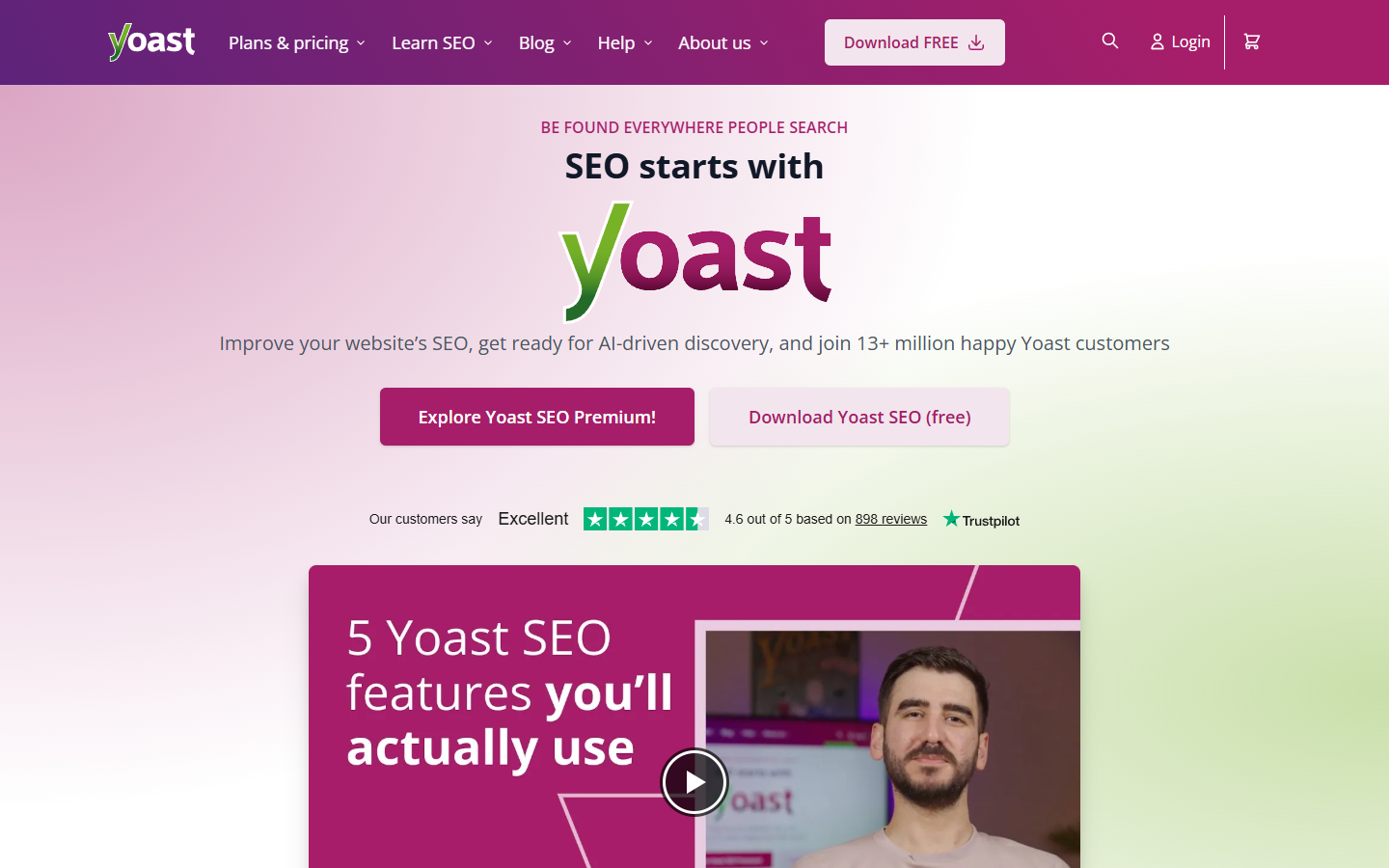
Yoast SEOは、記事を書きながらキーワードの使い方や文章の読みやすさをチェックできるWordPressプラグインです。検索結果に表示するタイトル・説明文の設定や、サイトマップの作成にも対応しています。
All in One SEO(AIOSEO)
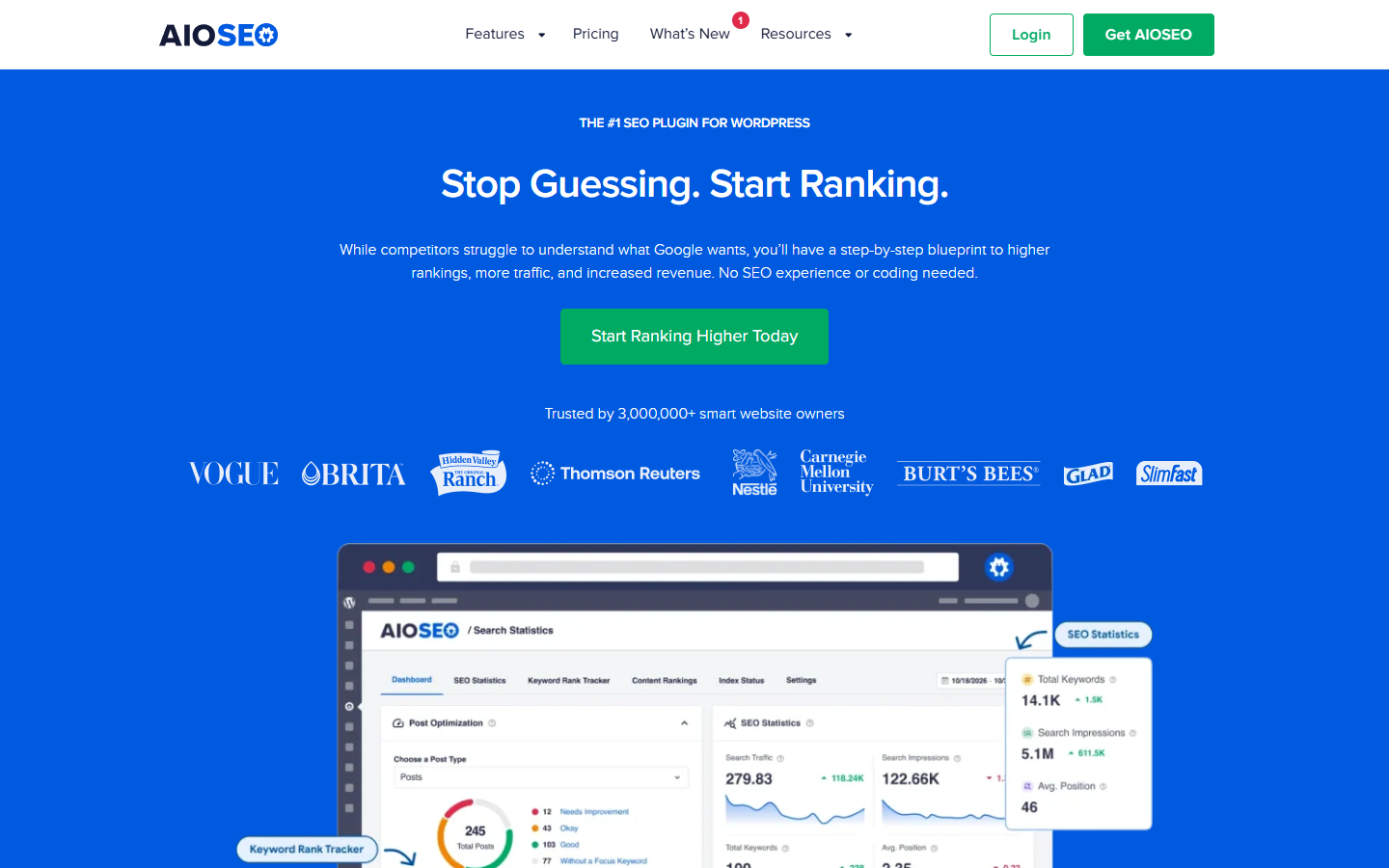
AIOSEOは、初期設定の案内に沿ってSEO設定を進められるWordPressプラグインです。記事のキーワードやリンクなどをチェックし、改善点を一覧で示す「TruSEO」という分析機能も備えています。
無料版でできる主な機能の比較
| SEO機能 | Yoast SEO無料版 | AIOSEO Lite(無料版) |
|---|---|---|
| SEOタイトル・メタディスクリプション | 設定可能 | 設定可能 |
| XMLサイトマップ | 基本機能を利用可能 | 基本機能を利用可能 |
| 記事のSEO分析 | 利用可能。無料版は1つのフォーカスキーフレーズが基本 | TruSEOによる分析を利用可能 |
| パンくずリスト | 利用可能。表示にはテーマなどとの連携・設置が必要 | 基本機能を利用可能。ブロックなどで設置 |
| 構造化データ | 基本の自動出力に対応 | 基本の自動出力に対応。高度な種類・編集機能は有料側 |
| llms.txt生成 | 無料版で利用可能 | 無料版で利用可能。llms-full.txtやMarkdown設定はPro |
| AIによる文章生成・改善 | 継続利用はPremiumなどが対象。無料版で試用枠が付与される場合あり | Liteでも利用可能だが、AIクレジットを消費 |
構造化データとは、「この記事の著者は誰か」「このサイトはどの会社が運営しているか」などを、検索エンジンが読み取れる決まった形式で記述するものです。プラグインが入力内容をもとにコードを出力するため、手作業で書く手間を減らせます。
ただし、対応する情報の種類や編集できる項目はプランによって異なります。例えばAIOSEOの詳細な対応範囲は、構造化データの機能一覧で確認できます。
以前のSEO対策から見直したいポイント
SEOプラグインを選ぶときは、初期設定の進めやすさと、記事の改善点を確認しやすいかを比べましょう。以前使ったときの印象だけで判断せず、現在の機能を確かめることが大切です。
キーワード欄やサイトマップの優先度を設定してもGoogleの順位は上がらない
Googleはmeta keywordsを検索のインデックス登録や順位付けに使用しないと説明しています。また、サイトマップのpriorityとchangefreqも使用しません。この設定の多さで、Google向けSEOの優劣を判断する必要はありません。
SEO分析やパンくずはYoastだけの機能ではない
現在のAIOSEOにも、記事をチェックするTruSEOやパンくずリストがあります。「分析したいから必ずYoast」という分け方ではなく、どちらの画面なら担当者が改善点を理解しやすいかで比較しましょう。
設定を短時間で済ませられることと、サイトの表示が速くなることは別です。表示速度はテーマや画像の容量、サーバーなどにも左右されるため、SEOプラグインの操作の手軽さだけでは判断できません。
Yoast SEOの分析と設定画面
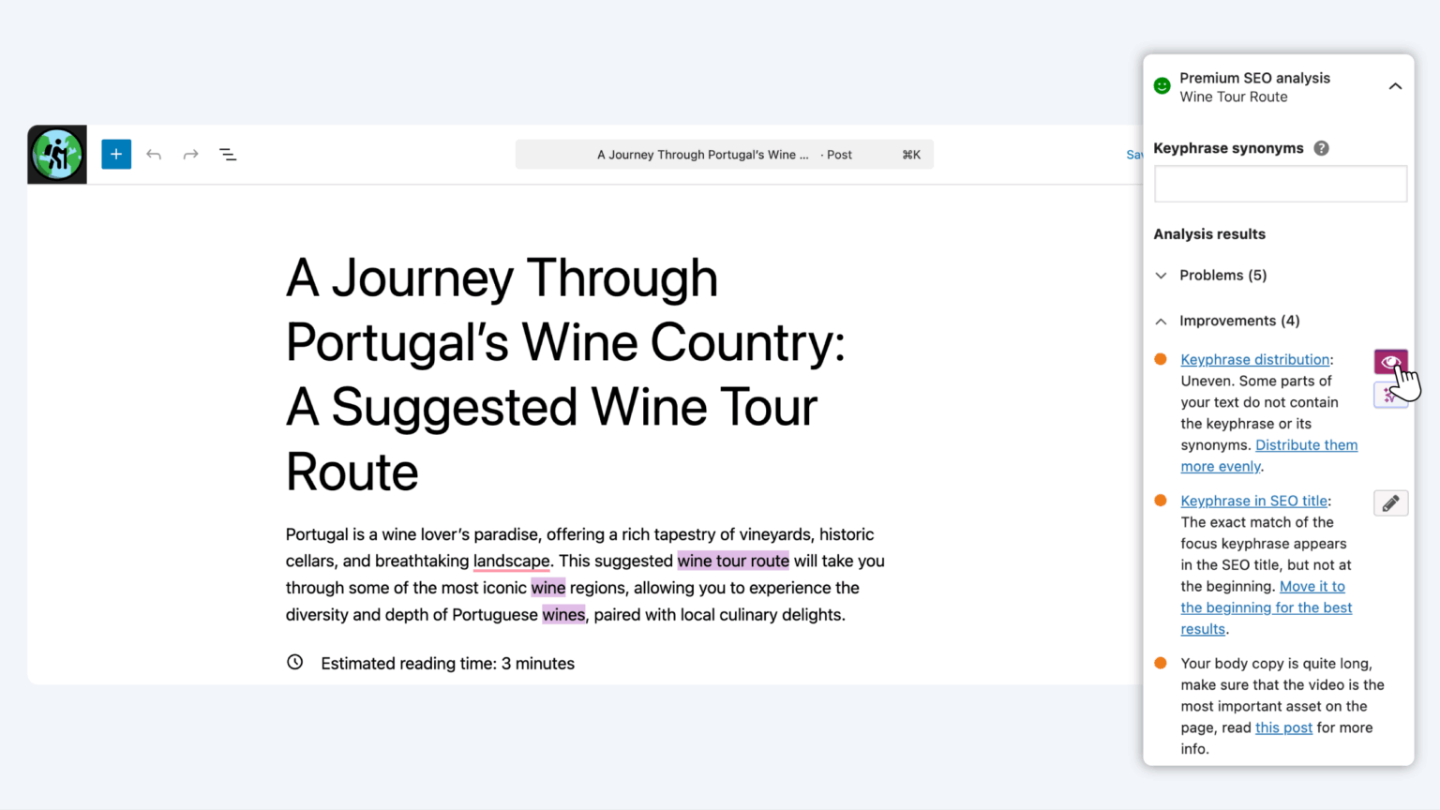
Yoast SEOでは、記事を書きながら、設定したキーフレーズや読みやすさに関する指摘を確認できます。色分けされた分析結果を参考に、改善が必要な箇所を確認しましょう。
ただし、分析の評価をすべて良くすることが目的ではありません。キーワードを不自然に繰り返すより、読者の疑問に答え、タイトルと本文の内容が一致しているかを優先したいところです。
無料版では1つのフォーカスキーフレーズでの分析が基本です。複数の関連語への対応やAIによる文章改善などが必要になった段階で、有料版の範囲を確認しましょう。
llms.txtは無料版でも作成できる
Yoast SEOには、サイトの概要や重要なページをまとめたllms.txtを生成する機能があります。公式手順では「Settings」→「Site features」の「AI tools」から有効にします。
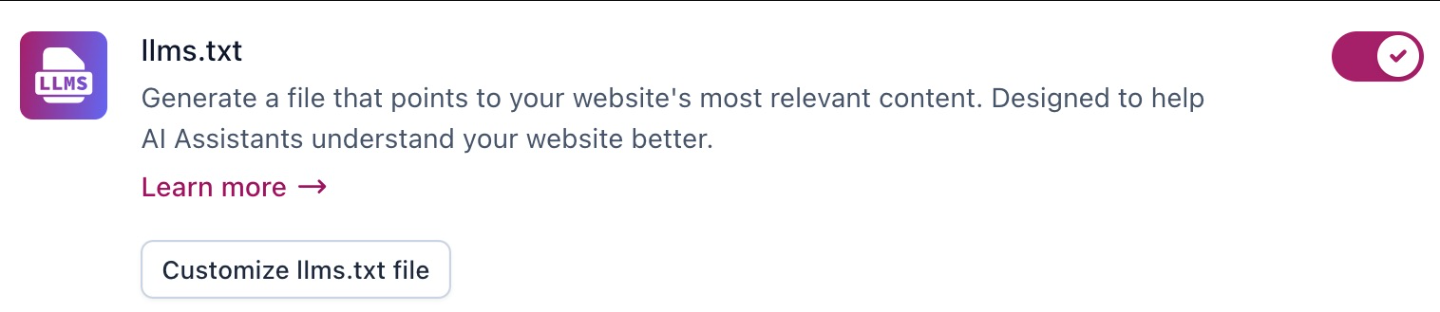
画面ではファイルの内容を確認したり、掲載するページを選んだりできます。設定をオンにした後は、自社の重要なページが含まれているかも確認しましょう。なお、公式手順ではマルチサイト環境は非対応と案内されています。
AIOSEOの分析と設定画面
AIOSEOは、初期設定のウィザードやTruSEOの改善項目を使って、設定と記事の見直しを進められます。メタタグやサイトマップの設定だけでなく、記事の分析にも活用できます。
2026年のTruSEO 2.0では分析画面も更新されています。公式の画面例では、キーワード、基本項目、スペル、読みやすさ、見出しの項目を切り替えて確認できます。
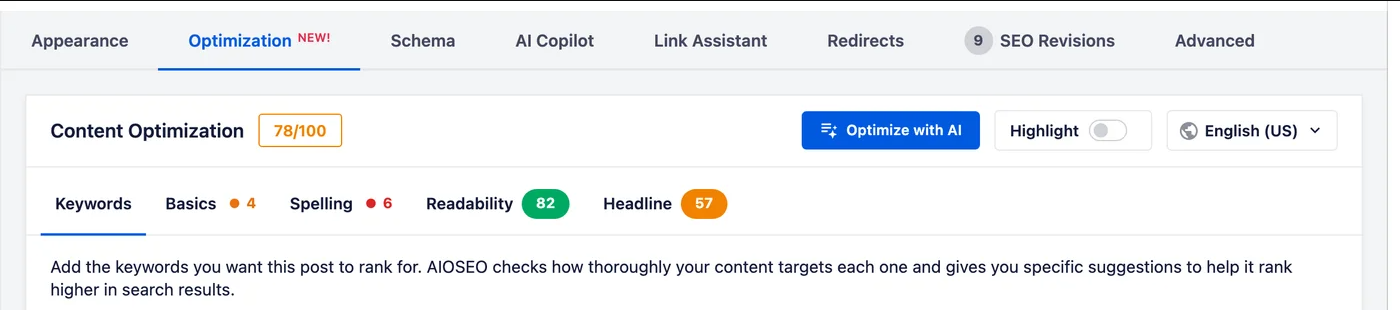
ただし、英語画面に表示される分析項目が、日本語の記事でもすべて同じように働くとは限りません。管理画面の日本語表示と、日本語文章の分析対応は分けて確認する必要があります。
点数より「何を直すか」を確認する
下の画面では、改善が必要な項目と、すでに満たしている項目が分けて表示されています。指摘を受けたら、実際の本文や設定を見て、修正が読者に役立つかを判断します。
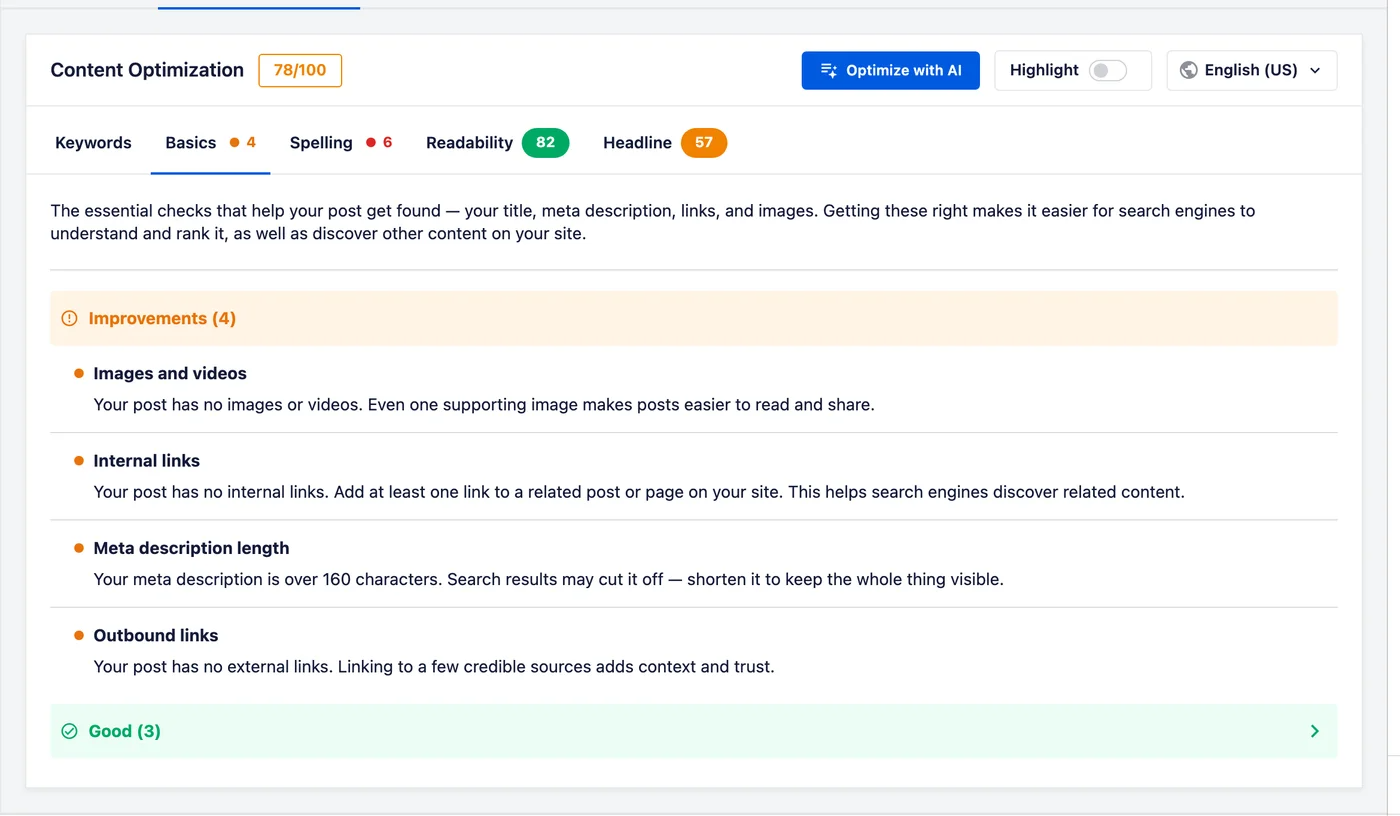
もちろん、AIOSEOの提案に従えば必ず検索順位が上がるわけではないという点は、公式でも強調されています。点数を上げるためだけに文章を足さず、読者が理解しやすくなる変更を選びましょう。
AI検索(LLMO)対策はプラグインでどこまでできる?
2026年になって、コンテンツでの集客で無視できないのはLLMOでしょう。ChatGPTなどのAIが質問に答えるときに、自社の記事やサービスを参考情報として取り上げてもらうための取り組みです。
では、SEOプラグインはどこまで役立つのでしょうか。「AIに情報を伝えるための設定」と「AIで文章を作る機能」に分けて見ていきます。
無料でできるのは、情報を伝えるための基本設定
ページのタイトル・説明文、サイトマップ、基本の構造化データなどは、両製品の無料版で調整できます。llms.txtも両方に無料の生成機能があります。ただし、AIOSEOのllms-full.txtやMarkdown設定はProの範囲です。
llms.txtは、AI向けにサイトの情報をまとめる仕組みとして提供されています。しかし、設置しただけでAIの回答に引用されるわけではありません。製品が対応していることと、検索サービスが採用・評価することは別です。
Googleの公式サイトでは、AIによる概要やAIモードに掲載されるための特別な最適化や追加の技術要件はないとされています。専用のAIファイルや特別な構造化データも必須ではなく、従来のSEOの基本が引き続き重要です。
まずは重要なページが検索に登録される状態か、内容が分かるタイトルか、情報が古くないかを確認しましょう。製品名だけでなく、サービスの対象・条件・提供元が本文で明確になっているかも見直したい点です。
AIによる文章生成は「無料版なら使い放題」ではない
YoastのAIタイトル・説明文生成や文章改善は、継続利用ではPremiumなどの対象機能です(AI機能の利用条件)。無料版に試用枠が付く場合もありますが、試用できることと、無料で使い続けられることは区別しましょう。
AIOSEOはLiteでもAI機能を利用できますが、クレジット制です。公式案内には試用の100クレジットがあり、使い切った後の継続にはProへの変更やクレジット購入が必要になります。毎月100クレジットが無料でもらえる、という意味ではありません。
有料化を検討するなら、必要な作業、対象機能、利用量、契約更新時の条件を確認します。AIが生成した説明文も、料金やサービス内容と合っているかは公開前に人が確認する必要があります。
自社に合うプラグインは、日々の運用スタイルで選ぼう
プラグインを選ぶ際は、担当者の作業に合うか、必要な機能を無理なく使えるかを確かめましょう。
- 記事を書きながらチェックしたい:Yoast SEOの分析・編集の流れを候補にする。
- 改善項目を一覧で追いたい:AIOSEOのTruSEO画面が担当者に合うか確認する。
- すでにどちらかで運用している:困っていることや不足機能を明確にしてから乗り換えを検討する。
これは性能の順位ではなく、選ぶ際の着眼点です。どちらも分析や設定を支援するため、同じ記事を使って操作の分かりやすさを比べると、自社に合う方を判断しやすくなります。
乗り換える前に確認したい設定
乗り換えでは、記事のタイトルや説明文だけでなく、検索への公開設定やcanonicalなども確認します。canonicalは、同じ・似た内容のURLがある場合に、正規のURLを伝える設定です。
- 現在のプラグイン設定とサイトのバックアップを取る。
- 移行先の公式手順で、インポートできる項目と対象外の項目を確認する。
- テスト環境で移行し、タイトル、説明文、noindex、canonical、サイトマップ、パンくず、構造化データを照合する。
- 本番切り替え後も、重要なページの出力とSearch Consoleの状況を確認する。
SEOプラグインを複数有効にして、同じメタ情報やサイトマップを重複出力しないよう注意します。テーマに同種の機能がある場合も、どちらで管理するかを決めておきましょう。
よくある質問
Q. 分析結果に赤い項目が残っているけど、公開してもいい?
赤い項目があるだけで、公開できないわけではありません。まず指摘の内容を読み、リンク切れや説明不足など、読者が困る点から直していきましょう。すべてを緑にするために、不自然なキーワードを足す必要はありません。
Q. 制作会社に設定してもらったサイトでも、自分で変更して大丈夫?
記事ごとのタイトルや説明文は、制作会社と担当範囲を確認してから変更すると安心です。サイト全体の公開設定やURLに関する項目は、他のページにも影響します。まず「記事の更新時に触ってよい項目」を教えてもらいましょう。
Q. 日本語の記事でも、英語の画面例と同じ点数を目指せばいい?
同じ点数を目指す必要はありません。文章の区切り方やキーワードの判定は言語によって違います。指摘が日本語として自然かを読み直し、読者への説明が分かりやすくなるものを取り入れてください。
Q. 指摘の意味が分からないときは、AIに相談してもいい?
専門用語をかみくだいて説明してもらう使い方は便利です。例えば、次のように聞いてみてはいかがでしょうか。
WordPressのSEOプラグインに「ここに指摘文を入れる」と表示されました。Web担当の初心者にも分かる言葉で、意味と確認する場所を教えてください。サイト全体の設定変更が必要な話か、記事だけで直せる話かも分けて説明してください。
まとめ:2026年、LLMO時代も無料で十分使える!
何度か紹介してきたYoast SEOとAIOSEOですが、2026年も無料版でできることは多くあります。タイトルや説明文の設定、記事の分析に加え、llms.txtの作成にも対応しており、これからSEO・LLMO対策を始めるサイトでも活用できます。
AIによる文章生成や細かな設定が必要なら、有料版も候補になります。ただ、AI検索が広がったからといって、すぐに有料版へ切り替える必要はないでしょう。まずは無料版の機能を使い、日々の記事づくりで何が足りないかを確かめてみてください。
検索のかたちは変わっても、読者が知りたいことを分かりやすく届ける大切さは変わりません。プラグインに任せられる設定は任せて、その分、記事の中身に手をかけていきたいですね。