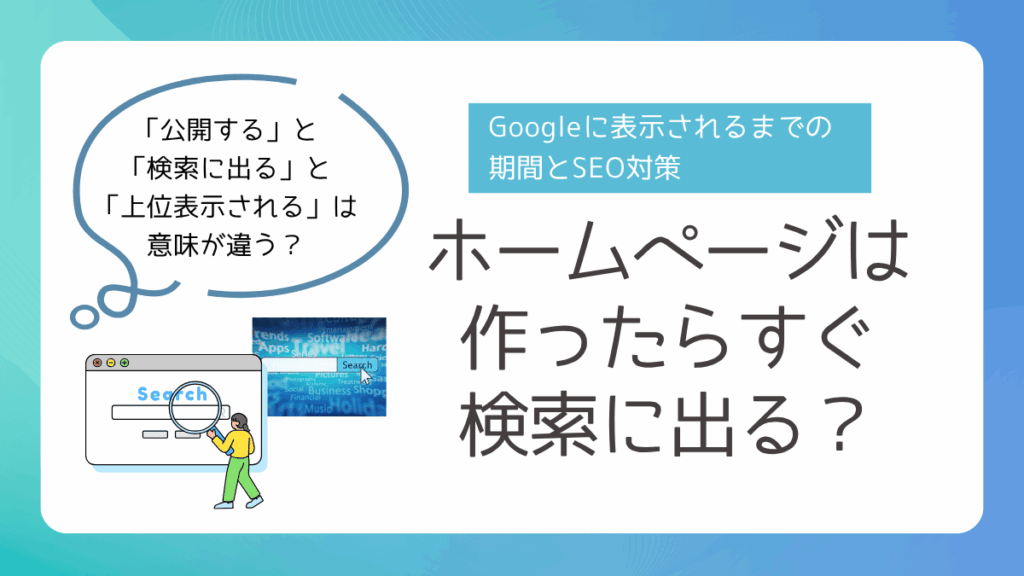
ホームページは作ったらすぐ検索に出る?Googleに表示されるまでの期間とSEO対策
ホームページは、公開するとすぐにインターネット上で閲覧できるようになります。
ただし、Googleの検索結果にすぐ表示されるとは限りません。
Googleにページを発見してもらい、検索データベースへ登録される「インデックス」までには、数日から数週間かかることがあります。
また、そこから希望するキーワードで検索上位に表示されるまでには、さらに期間が必要です。
ホームページは作ったらすぐGoogle検索結果に出ますか?
「ホームページを公開したら、すぐにGoogle検索に表示されますか?」というご質問は、お客様からよくいただきます。
結論からいうと、ホームページは公開しただけですぐに検索結果へ表示されるとは限りません。
Googleは「クローラー」と呼ばれるプログラムを使ってインターネット上のサイトを巡回し、新しいページを発見します。
その後、ページの内容を確認し、Googleの検索データベースへ登録します。
この登録のことを「インデックス」といいます。
では、Googleのクローラーがホームページを発見するまで、何もせずに待つしかないのでしょうか。
自然に発見されるのを待つこともできますが、次の方法でGoogleにホームページの存在を知らせることも可能です。
- Google Search Consoleにホームページを登録する
- XMLサイトマップ(sitemap.xml)を作成して送信する
これらの設定を行うことで、Googleがホームページや各ページを発見しやすくなります。
ただし、Google Search Consoleへの登録やXMLサイトマップの送信を行っても、必ずインデックスされるわけではなく、検索結果への表示が保証されるものでもありません。
それでも、新しいホームページをGoogleに認識してもらうために役立つ設定です。
「公開する」と「検索に出る」と「上位表示される」は意味が違う?
ホームページの公開から検索上位に表示されるまでには、いくつかの段階があります。
それぞれの意味と難易度を整理すると、次のとおりです。
| 状態 | 意味 | 難易度 |
|---|---|---|
| ホームページを公開する | URLを直接入力すれば閲覧できる | 低い |
| 検索に出る(インデックスされる) | Googleのデータベースに登録され、検索結果に表示される可能性が生まれる | やや低い |
| 会社名で表示される | 会社名や店舗名による指名検索で見つけられる | 比較的低い |
| 一般キーワードで表示される | 地域名やサービス名を含む検索結果に表示される | やや高い |
| 上位表示される | 狙ったキーワードで検索結果の上位に掲載される | 高い |
ホームページがGoogleに表示されるまでの期間はどのくらい?
ホームページがGoogleの検索結果に表示されるまでの期間について、Googleは明確な日数を保証していません。
実際には、公開から数時間程度で反映されることもあれば、数週間から数か月かかることもあります。
表示までの期間は、ドメインの運用実績やサイトの評価、知名度、外部サイトからのリンク、ページの内容、狙うキーワードの難易度などによって大きく異なります。
XMLサイトマップの送信やインデックス登録のリクエストを行っても、すぐに表示されるとは限らないため、まずは1週間から数週間程度様子を見たうえで、確認しましょう。
また、会社名で検索する「指名検索」と、地域名やサービス名を組み合わせた一般キーワードでは、表示や上位表示までの期間が異なります。
独自性の高い会社名であれば比較的早く表示されることがありますが、「柏 工務店」「横浜 税理士」「新宿 美容院」「ホームページ制作 東京」などの競合が多いキーワードでは、上位表示まで半年から数年以上かかる場合もあります。
そのため、会社名で検索結果に表示されたからといって、SEO対策が十分に成功しているとは限りません。
検索からの集客を目指す場合は、狙ったキーワードでの表示状況や検索順位を継続的に確認することが大切です。
表示されるまでの期間の目安
以下の期間は、当社のサイト制作・運用経験をもとにした目安です。
Googleが公式に示している期間ではありませんので、参考としてください。
| 目標 | 期間の目安 | 補足 |
|---|---|---|
| Googleに発見される | 数日~数週間 | サイトの状態によって異なる |
| インデックス登録される | 数日~数週間 | 登録は保証されない |
| 会社名で検索表示される | 数日~数週間 | 社名の独自性にも左右される |
| 地域名+サービス名で表示される | 1~6か月以上 | 競合状況による |
| 一般キーワードで上位表示される | 3~12か月以上 | コンテンツの質や競合性による |
ホームページがGoogleに登録されているか確認する方法はある?
ホームページを公開してからしばらくたっても検索結果に表示されない場合は、Googleにページが登録されているか確認しましょう。
Googleに登録されているかどうかは、次の方法で確認できます。
会社名やホームページ名で検索する
まずは、Googleの検索窓に会社名や店舗名、ホームページ名を入力して検索してみましょう。
独自性の高い名称であれば、インデックス登録後、比較的早い段階で検索結果に表示されることがあります。
ただし、ほかの会社と同じ名称や一般的な名称を使用している場合は、Googleに登録されていても上位に表示されない可能性があります。
会社名で見つからない場合は、次の方法でも確認しましょう。
「site:ドメイン名」で検索する
Googleの検索窓に「site:」とホームページのドメイン名を入力すると、Googleに登録されているページを簡易的に確認できます。
例えば、ドメインが「example.com」の場合は、次のように検索します。
site:example.com
検索結果にホームページのページが表示されれば、Googleにインデックス登録されている可能性があります。
ただし、「site:」検索では、登録されているすべてのページが必ず表示されるわけではありません。より正確に確認するには、Google Search ConsoleのURL検査を利用しましょう。
Google Search ConsoleのURL検査で確認する
Google Search Consoleの「URL検査」に確認したいページのURLを入力すると、そのページがGoogleに登録されているか確認できます。
「URLはGoogleに登録されています」と表示されれば、インデックス登録されています。一方、「URLがGoogleに登録されていません」と表示された場合は、詳細を確認し、クロールやインデックス登録を妨げる設定がないか調べましょう。
ホームページがGoogle検索に出ないときの原因の確認方法は?
ホームページが検索結果に表示されない場合、公開から日数がたっていないだけでなく、サイトの設定やページ内容に問題がある可能性もあります。
主な原因を確認してみましょう。
公開してから十分な日数がたっていない
ホームページを公開しても、Googleのクローラーがすぐにページを発見するとは限りません。
公開当日や翌日に検索結果へ表示されなくても、必ずしも問題が発生しているわけではありません。
XMLサイトマップの送信やインデックス登録のリクエストを行ったうえで、まずは1週間から数週間程度様子を見ましょう。
noindexが設定されている
「noindex」とは、Googleに対してページを検索結果へ登録しないよう伝える設定です。
ホームページの制作中やテスト公開中に設定したnoindexが、正式公開後も残っているケースがあります。
特にWordPressでは、管理画面の「検索エンジンがサイトをインデックスしないようにする」という項目にチェックが入っていないか確認しましょう。
robots.txtでクロールを妨げている
robots.txtは、Googleなどのクローラーに対して、サイト内のどの場所へアクセスしてよいかを伝えるファイルです。
設定内容に誤りがあると、Googleのクローラーがページへアクセスできず、ホームページを発見できない場合があります。
サイト全体や重要なページへのクロールを誤って拒否していないか確認しましょう。
Basic認証やパスワード制限が残っている
制作中のホームページでは、第三者から閲覧されないようにBasic認証やパスワードを設定することがあります。
正式公開後もアクセス制限が残っていると、Googleのクローラーもページの内容を確認できません。
ホームページを公開した際は、制作環境で使用していた認証やメンテナンスモードが解除されているか確認しましょう。
canonicalが別のURLに設定されている
canonicalは、内容が似ている複数のURLのうち、どのURLを正式なページとして扱ってほしいかをGoogleに伝える設定です。
canonicalが誤って別のURLに設定されていると、確認しているページではなく、別のページが検索結果に表示される可能性があります。
ホームページのURLやwwwの有無、httpとhttpsの違いなども含めて、正しいURLが指定されているか確認しましょう。
ページが内部リンクから孤立している
ほかのページからリンクされていないページは、「孤立したページ」と呼ばれます。
Googleのクローラーはサイト内のリンクをたどって新しいページを発見するため、どこからもリンクされていないページは見つけてもらいにくくなります。
トップページやサービス一覧、関連記事などから、対象のページへ内部リンクを設置しましょう。
ページの内容が少ない、または重複している
ページに数行の文章しかない場合や、ほかのページとほとんど同じ内容が掲載されている場合は、Googleが検索結果に登録する必要性を判断しにくくなることがあります。
サービスの特徴、対応地域、料金、実績、よくある質問など、検索ユーザーが知りたい情報を具体的に掲載しましょう。
メーカーや他社の文章をそのまま掲載するのではなく、自社の経験や事例を加えることも重要です。
これらの原因は、Google Search ConsoleのURL検査やインデックス登録レポートから確認できる場合があります。
一定期間待っても表示されない場合は、ページの設定と内容の両方を確認しましょう。
当社が制作したホームページのインデックス登録事例
当社が制作した【業種・地域】のホームページでは、公開後にGoogle Search Consoleの設定、XMLサイトマップの送信、トップページのインデックス登録リクエストを行いました。
その結果、トップページは公開から比較的早い段階でGoogleへインデックス登録され、会社名による検索では【10日~2週間後】から表示を確認できました。
一方、「【地域名+サービス名】」などの一般キーワードについては、公開直後から上位に表示されたわけではありません。
サービス内容の充実や施工事例の追加、内部リンクの整備などを継続した結果、【2か月後】から検索結果への表示や順位の上昇を確認できました。
このように、会社名で検索結果に表示されるまでの期間と、競合の多いキーワードで上位表示されるまでの期間は異なります。
また、必要な期間はサイトやキーワードによって大きく変わるため、この事例はあくまでも一例です。
ホームページを早くGoogleに認識してもらうためのSEO対策はある?
ここまでの説明を読むと、ホームページがGoogleに認識されるまで、ただ待つしかないように感じるかもしれません。
しかし、Googleがサイトやページを発見しやすくするために、公開後にできる対策はあります。
Googleにサイトの存在や内容を正しく伝え、検索結果に表示されるための準備を整える対策として取り組みましょう。
Google Search Consoleを設定する
まずは、Google Search Consoleにホームページを登録しましょう。
Google Search Consoleは、Google検索におけるサイトの状況を確認できるツールです。
設定することで、ページがGoogleに登録されているか、どのようなキーワードからアクセスされているか、サイトにエラーが発生していないか等を確認できます。
また、Google Search ConsoleからXMLサイトマップを送信したり、URL検査を使ってインデックス登録をリクエストしたりすることで、Googleにサイトやページの存在を知らせることができます。
XMLサイトマップを送信する
XMLサイトマップとは、ホームページ内にあるページのURLを一覧にしたファイルです。
XMLサイトマップをGoogle Search Consoleから送信することで、Googleにサイト内のページ構成を伝えられます。
特に、公開したばかりのサイトやページ数の多いサイトでは、Googleが各ページを発見する手助けとなるでしょう。
URL検査からインデックス登録をリクエストする
新しく公開したページは、Google Search Consoleの「URL検査」からインデックス登録をリクエストできます。
まずは、トップページや主要なサービスページ、重要な記事など、検索結果に表示させたいページから申請しましょう。
こちらもXMLサイトマップと同様に、ページが必ずインデックス登録されるわけではありませんが、同じくGoogleがページを見つける手助けとなるでしょう。
ページごとに適切なタイトルと見出しを設定する
ページのタイトルや見出しには、そのページに何が書かれているのか分かる具体的な言葉を設定しましょう。
また、狙いたいキーワードがある場合は、タイトルや見出し、ディスクリプションなどに自然な形で含めます。
例えば、ページタイトルを単に「サービス紹介」とするだけでは、Googleや検索ユーザーにサービス内容が十分伝わりません。
次のように、地域名やサービス名、会社名を自然に含めると、ページの内容が分かりやすくなります。
横浜市の水回りリフォーム・水漏れ修理|株式会社○○
ただし、キーワードを不自然に何度も詰め込むのではなく、ページの内容を簡潔に表すタイトルを設定することが大切です。
サービス内容や対応地域を具体的に掲載する
Googleにホームページの内容を正しく理解してもらうためには、事業内容を具体的に掲載する必要があります。
最低限、次のような情報を用意しましょう。
- 会社概要
- サービス内容
- 対応地域
- 料金や依頼の流れ
- 実績・事例
- よくある質問
- お問い合わせ方法
トップページに数行の説明しかない場合、Googleはそのホームページがどのような事業を行い、どの検索キーワードに対して表示すべきなのか判断しにくくなります。
サービスの特徴や対応範囲、他社との違いなどを具体的に掲載し、利用者が知りたい情報を十分に用意しましょう。
内部リンクを整理する
内部リンクとは、自社サイト内のページ同士をつなぐリンクのことです。
例えば、トップページからサービス紹介、施工事例、料金、よくある質問、お問い合わせページなどへ移動できるようにします。
関連するページ同士にもリンクを設置すると、利用者が必要な情報を探しやすくなります。
Googleのクローラーもリンクをたどってページを発見するため、他のページから一切リンクされていない「孤立したページ」を作らないことが重要です。
自社独自の情報(一次情報)を積極的に追加する
ホームページを公開した後は、自社にしか提供できない独自の情報を積極的に追加しましょう。
例えば、次のような情報が挙げられます。
- 実際の施工事例や導入事例
- お客様からよく寄せられる質問
- 具体的な料金例
- 対応エリアごとのサービス情報
- 専門家による解説
- 自社で対応した事例や独自データ
ただし、更新回数を増やすことだけを目的に、内容の薄い記事を大量に追加するのはおすすめできません。
検索ユーザーの疑問や悩みに答えられる、分かりやすく独自性のある情報を追加することが大切です。ホームページを公開して終わりにするのではなく、利用者にとって役立つ情報を少しずつ充実させていきましょう。
Googleの各サービスは貴社のGoogleアカウントで登録しましょう
ホームページの公開後は、Google Search ConsoleやGoogleビジネスプロフィール、Googleアナリティクス(GA4)などの無料サービスを活用することで、検索結果への登録状況やアクセス数などを確認できます。
これらのサービスを利用するには、いずれも貴社のGoogleアカウントでの登録が必要です。
制作会社のアカウントではなく、自社で管理できるGoogleアカウントを使用し、以下のGoogle公式手順を参考に登録を進めましょう。
Google Search Console
Google Search Consoleは、Googleにホームページの存在を知らせたり、インデックス登録の状況や検索キーワードを確認したりできるサービスです。
登録後は、XMLサイトマップの送信やURL検査などを行えるようになります。
▼登録手順(Google公式)
Google Search Consoleにウェブサイトを登録する方法
Googleビジネスプロフィール
Googleビジネスプロフィールは、会社名や店舗名、「羽曳野 リフォーム」のような地域名とサービス名を組み合わせた検索、Googleマップなどに事業者情報を表示するためのサービスです。
会社名、住所、営業時間、電話番号、写真、ホームページのURLなどを登録できます。
▼登録手順(Google公式)
Googleビジネスプロフィールを追加または登録する方法
Googleアナリティクス(GA4)
Googleアナリティクス(GA4)は、ホームページを訪れた人数や閲覧されたページ、ユーザーの流入経路などを確認できる無料のアクセス解析サービスです。
まずは、貴社のGoogleアカウントでGoogleアナリティクスのアカウントとプロパティを作成します。
作成後に発行される測定IDなどを制作会社へ共有し、ホームページに計測用のタグを設置することで、アクセスデータの収集を開始できます。
▼作成手順(Google公式)
Googleアナリティクスのアカウントを設定する方法
なお、各サービスのアカウント作成や登録は貴社でお願いする必要がありますが、Google Search Consoleの所有権確認タグやGoogleアナリティクスの測定タグは、ホームページ側への設定は制作会社へ依頼できる場合があります。
当社のサブスクではホームページでは、プラン内で対応可能です。
公開後すぐに集客したい場合はSEO以外の施策も併用しましょう
ここまで解説してきたとおり、SEOは検索結果への反映や順位の上昇までに一定の時間がかかります。
また、対策を行ったからといって、必ず希望するキーワードで上位表示されるとは限りません。
そのため、ホームページの公開後すぐにアクセスや問い合わせを獲得したい場合は、SEOだけに頼るのではなく、ほかの集客方法も組み合わせることが大切です。
Googleビジネスプロフィールを登録する
店舗や事務所を構えている地域密着型の事業では、Googleビジネスプロフィールを活用しましょう。
Googleビジネスプロフィールに会社名や住所、営業時間、電話番号、写真、ホームページのURLなどを登録すると、Google検索やGoogleマップに事業者情報が表示される可能性があります。
特に、「地域名+サービス名」で検索されることが多い飲食店、美容院、クリニック、士業、工務店などでは、Googleマップからホームページへのアクセスや問い合わせにつなげやすくなります。
Web広告を利用する
早い段階から検索結果にホームページを掲載したい場合は、リスティング広告を利用する方法があります。
リスティング広告は、ユーザーが検索したキーワードに応じて、検索結果の広告枠へ自社のページを表示できる広告です。
広告費はかかりますが、SEOによる順位上昇を待たずに、狙ったキーワードからホームページへユーザーを誘導できます。
ただし、広告の配信を停止すると掲載も止まるため、SEOと並行して活用しながら、徐々に自然検索からのアクセスも増やしていく方法が効果的です。
SNSや既存顧客へホームページの公開を知らせる
ホームページを公開したら、SNSやメールマガジンなどを使って積極的に告知しましょう。
例えば、次のような方法でホームページへ誘導できます。
- InstagramやX、Facebookなどで公開を知らせる
- 既存顧客へメールやメールマガジンで案内する
- 名刺やチラシにホームページのURLやQRコードを掲載する
- 店舗や事務所内に案内を掲示する
- 取引先や関係者へ公開を知らせる
検索結果に表示されるのを待つだけではなく、すでに接点のある顧客やSNSのフォロワーに知らせることで、公開直後からアクセスを集められます。
SEOは中長期的な集客に適した方法ですが、成果が出るまでには時間が必要です。
公開直後はGoogleビジネスプロフィールやWeb広告、SNSなども活用し、短期的な集客施策と中長期的なSEO対策を並行して進めましょう。
まとめ
ホームページは、公開しただけですぐにGoogle検索へ表示されるとは限りません。
また、Googleにインデックス登録されることと、狙ったキーワードで上位表示されることは別の段階です。
検索からの集客につなげるには、Google Search Consoleへの登録やXMLサイトマップの送信、ページ内容の充実などを継続して行う必要があります。
また、Googleビジネスプロフィールを活用して地域からの検索に備えたり、Googleアナリティクス(GA4)を導入してアクセス状況を確認したりすることも大切です。
これらのサービスは貴社のGoogleアカウントで登録する必要がありますが、登録後はホームページ側にも確認用・計測用のタグを設置する項目があります。
「サブスクでホームページ」では、Google Search Consoleの所有権確認タグやGoogleアナリティクス(GA4)の測定タグなど、ホームページ側で必要となるタグの設置をプラン内で対応可能です。
Google関連サービスのタグ設置や公開後の運用に不安がある方は、お気軽にお問い合わせください。