【2026年最新】AIでヒートマップ分析を効率化!MCP・API連携や対応ツール、活用方法を解説
ヒートマップを導入したものの、「色がついている場所は分かるけれど、そこから具体的な改善案がイメージできない」という方も多いのではないでしょうか。
ヒートマップは、よくクリックされている場所やページがどこまで読まれているかなど、ユーザーの行動を目で見て確認できる便利なツールです。
しかし、データを見てユーザーの動きをみても、問題点をみつけ、改善方法まで考えるには、Webマーケティングの知識と経験が必要です。
そこで広がっているのがAI活用です。
ヒートマップのデータをAIが分析してページの問題点を見つけ、改善案を提案するサービスも登場しています。
また、ヒートマップの画像やデータをChatGPTなどの生成AIに読み込ませ、分析を補助してもらう方法もあります。
この記事では、AIを使うとヒートマップ分析で何ができるのか、人間が行う分析と何が違うのかを、初心者の方にも分かりやすく解説します。
AI分析に対応したヒートマップツールの紹介や、ChatGPTを使った分析方法、MCPやAPIを使ってChatGPT・Claudeと連携する方法まで解説します。
ヒートマップツールを比較して選びたい方は、「【2026年最新】ヒートマップツールおすすめ10選を徹底比較!料金(無料・有料)や機能を紹介」も参考にしてください。
従来のヒートマップ分析との違い
従来のヒートマップ分析では、担当者がヒートマップを見ながらユーザーの行動を読み取り、ページの問題点や改善方法を考える必要がありました。
例えば、ページの途中で多くのユーザーが離脱していた場合、その前後にある文章や画像、ボタンなどを確認し、「必要な情報が見つけにくいのではないか」「説明が長すぎるのではないか」「申込みボタンの位置が分かりにくいのではないか」といった原因を一つずつ考えていきます。
AIを活用すると、こうしたデータの整理や問題点をみつけ、改善案を考える作業をサポートしてもらえるため、分析のばらつきを抑えやすくなります。
また、ヒートマップ分析に慣れていない人でも、Webマーケティングの知識や経験がなくとも判断がしやすくなります。
AIでヒートマップを分析するメリット
AIを活用することで、担当者の知識や経験だけに頼らず、ヒートマップのデータ整理から問題点の発見、改善案を考えるまでの作業を行えます。
また、分析にかかる時間を短縮できることもメリットです。
ヒートマップの分析時間を短縮できる
ヒートマップには、クリックやスクロール、離脱などさまざまなデータがあります。
これらのデータを人が一つずつ確認して分析すると、多くの時間がかかります。
AIを使えば、大量のデータからポイントを整理・分類し、確認すべき箇所を絞り込めます。
複数のページなど、分析する対象が多い場合にも便利です。
ページの問題点を見つけやすくなる
「離脱が多い」「ボタンがクリックされていない」など、ヒートマップから分かるユーザー行動をAIに整理してもらうことで、ページのどこに問題がありそうなのかを見つけやすくなります。
人が見落としていたポイントに気づくきっかけにもなります。
改善施策のアイデアを出してもらえる
問題点を見つけても、どのように改善すればよいのか分からないことがあります。
AIにページの目的やユーザー層、コンバージョンポイントとあわせてヒートマップの結果を伝えることで、問題が起きている原因とセットで、具体的な改善案を出してもらえます。
ただ改善案だけを出されるのではなく、原因とセットで出してもらうことでアイデアが膨らむでしょう。
専門知識がなくても分析しやすくなる
ヒートマップから改善点を見つけるには、Webマーケティングの知識や豊富な経験が必要です。
でもAIを使えば「どこに問題がありそう?」「改善するならどこ?」と質問することで、ヒートマップ分析に慣れていない人でも改善のヒントを得やすくなります。
AIを使ったヒートマップ分析でできること
AIを使うことで、ヒートマップのデータからユーザーの行動を整理し、ページの問題点や改善点を見つけやすくなります。
クリックされている・されていない箇所を分析する
ボタンやリンクなど、よくクリックされている場所と、あまりクリックされていない場所を分析できます。
例えば、重要な申込みボタンがクリックされていない場合は、ボタンが目立たず、そのまま読み進められている可能性があります。位置やデザイン、ボタン周辺の説明などに問題がないか確認できます。
スクロールや離脱ポイントを分析する
ページがどこまで読まれているのか、どのあたりでユーザーが離脱しているのかを分析できます。
離脱が増えている場所とページの内容をあわせてAIに分析してもらうことで、文章が長い、内容が分かりにくい、同じような説明が続いているなど、考えられる原因を整理できます。
ユーザー行動からページの課題を見つける
クリックやスクロールなど複数のデータを組み合わせることで、ページの課題を見つけることもできます。
例えば、よく見られているのにボタンがクリックされていない場合は、ユーザーの関心はあるものの、次の行動につながっていない可能性があります。
その場合は、ボタンの文言や位置、申込み内容などを見直すといった改善を検討できます。
改善すべきポイントに優先順位をつける
ページ内に複数の問題がある場合、どこから改善すべきか判断するのは難しいものです。
AIに問題点を整理してもらい、コンバージョンへの影響などを踏まえて、どこから改善するべきか優先順位をつけることもできます。
改善案やレポートを自動生成する
分析結果をもとに、ページの問題点や改善案をまとめたレポートをAIで作成することもできます。
「問題点」「考えられる原因」「改善案」などに分けて整理すれば、社内での情報共有やWebサイトの改善にも活用しやすくなります。
分析結果や実施した改善内容を記録しておけば、社内のナレッジとして今後のサイト改善にも活用できます。
AIでヒートマップを分析する流れ
AIを使ったヒートマップ分析は、次の流れで行います。
分析だけで終了せずに、改善後の変化まで確認することがポイントです。
1. ヒートマップでユーザー行動を計測する
まずはヒートマップツールを設置し、クリックやスクロール、離脱などのデータを集めます。
データが少なすぎると判断しにくいため、ある程度のアクセスが集まってから分析します。
2. AIでデータを分析する
ヒートマップの画像やデータをAIに読み込ませます。
その際、ページの目的やユーザー層、コンバージョンポイントも一緒に伝えることがポイントです。
3. ページの課題と原因を整理する
AIの分析結果から、離脱が多い場所やクリックされていないボタンなどを確認し、問題が起きている原因を整理します。
4. AIを活用して改善案を考える
見つかった問題に対してAIに改善案を出してもらい、実際に修正する内容を検討します。AIの提案をそのまま採用するのではなく、改善案の一つとして参考にしながら判断することが大切です。
5. 改善後のデータを比較する
ページを修正したら再度ヒートマップを計測し、改善前と改善後でユーザーの行動がどう変わったかを比較します。
改善前後のデータをAIに読み込ませれば、変化したポイントを整理してもらうこともできます。
AI分析に対応したヒートマップツール比較
ヒートマップツールの中には、AIを使ってデータ分析や改善案の作成まで行えるものがあります。
また、単純に生成AIへヒートマップのデータを渡すだけではなく、サービス提供会社がこれまで蓄積してきたWebサイト改善のデータやノウハウなどを、AIによる分析や改善提案に活用しているサービスもあります。
ヒートマップ分析の経験が少ない場合でも、ツール側の分析機能を使って改善のヒントを得られるのがメリットです。
代表的なツールを紹介します。
Ptengine(国内)
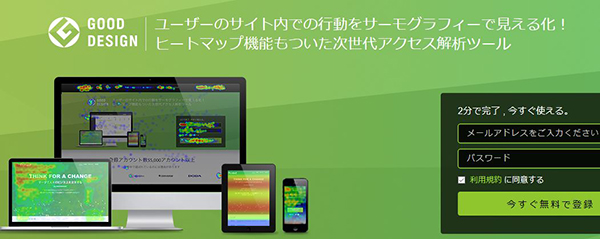
AIがヒートマップなどのデータを分析し、ユーザーが注目している場所や離脱している場所から、ページの課題や改善のヒントを提示します。
料金参考:14日間無料トライアルあり。有料プランあり
公式サイト:https://www.ptengine.jp/
SiTest(国内)
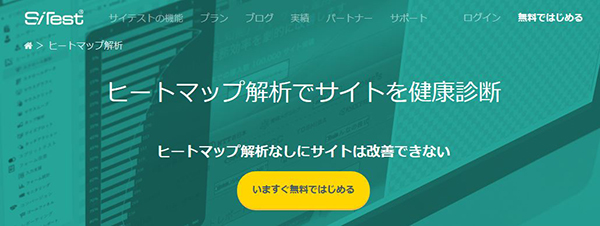
ヒートマップなどのデータをAIが分析し、ページの問題点や改善案などをレポートとして作成できます。
料金参考:SiTest Lite 月額8,500円(税抜)~、7日間無料トライアルあり
公式サイト:https://sitest.jp/
ミエルカヒートマップ(国内)
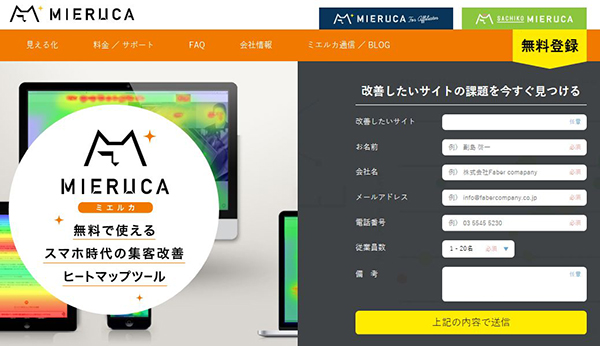
ヒートマップのデータをAIで分析し、ページの問題点の発見や改善案の作成をサポートします。
料金参考:無料プランあり。無料アカウント発行後10日間は有料機能を試用可能。有料プランはPV数・サイト数に応じて提供
公式サイト:https://mieru-ca.com/heatmap/
User Insight(国内)
ヒートマップやアクセス解析などのデータを活用し、AIによる分析やWebサイトの改善提案を行えます。
料金参考:要問い合わせ
公式サイト:https://ui.userlocal.jp/
ChatGPT・ClaudeとMCP/APIで連携できるヒートマップツール
ヒートマップツールの中には、ChatGPTやClaudeなどのAIアシスタントとMCPやAPIで連携できるものもあります。
MCP(Model Context Protocol)は、AIアシスタントが外部サービスのデータや機能を利用するための共通規格です。対応ツールなら、画面を何度も切り替えたり、CSVを毎回書き出したりせず、AIとの会話からヒートマップやセッション、ファネルなどのデータを呼び出して分析できます。
MCP・API・プラグイン・スキルの違い
MCPやAPIはどちらも外部サービスとデータをやり取りする仕組みですが、役割が少し異なります。
- API:サービスのデータ取得や操作を、外部のプログラムから行うための接続口です。サービスごとに使い方やデータ形式が異なるため、通常はプログラムの開発や認証設定が必要です。
- MCP:ChatGPTやClaudeなどのAIが外部サービスを利用しやすくするための共通規格です。MCPサーバーの内部で、サービス本体のAPIを呼び出している場合もあります。
- プラグイン/アプリ:特定のサービスをAIやWebサイトへ追加するために、接続設定や画面、必要な機能をまとめたものです。内部でAPIやMCPを利用していることがあります。
- スキル:AIに「どのAPIやツールを、どの順番で、どう使うか」を教える手順書や補助プログラムです。スキルだけでサービスのデータへ接続できるとは限らず、別途APIキーやMCP接続などが必要になる場合があります。
簡単に整理すると、APIはサービス側の接続口、MCPはAI向けの共通接続方式、プラグインやアプリは導入しやすくまとめた機能、スキルはAI向けの使い方ガイドです。例えばCrazy Eggの公式Skillsでは、GraphQL APIの構造や呼び出し方をAIに理解させ、APIを使った作業を進めやすくしています。
2026年8月25日時点で、主なツールの対応状況は次のとおりです。
| ツール | MCP | API | ChatGPT・Claudeからの主な使い方 |
|---|---|---|---|
| Mouseflow | 公式MCPあり | REST APIあり | ヒートマップ、録画、ファネル、フォーム、フィードバックなどを自然言語で分析 |
| Crazy Egg | 公式MCPあり | GraphQL APIあり | 公式MCPまたはAI Skillsを使い、Crazy Egg上のデータや作業をAIから利用 |
| Ptengine | 公式MCPは公開確認できず | API連携あり | API経由でBI、ダッシュボード、社内システムなどへ連携。独自AI連携も検討可能 |
| UXCam | 公式MCPあり(ベータ版) | Data Access APIあり | MCPは主にSDK導入支援。分析データの取得はREST APIを使った独自連携向き |
| Hotjar | 公式MCPは公開確認できず | 用途が限定されたAPIあり | アンケート回答やユーザー参照などが中心。ヒートマップデータの直接取得には不向き |
「APIあり」と書かれていても、取得できるデータや利用可能なプランはサービスごとに異なります。導入前に、必要なヒートマップデータを実際に取得できるか確認しましょう。
Mouseflow:ヒートマップ分析まで行える公式MCP
Mouseflowは2026年5月に公式MCP Serverを公開しました。ChatGPTやClaudeなどのMCP対応AIアシスタントから、ヒートマップ、セッションレコーディング、ファネル、フォーム分析、フリクションイベント、フィードバックなどのデータを自然言語で確認できます。
例えば、「直近30日で離脱が多いページを教えて」「スマートフォンユーザーがCTAへ到達する前に困っている箇所を整理して」と質問し、実際のMouseflowデータをもとに分析を進められます。
REST APIも用意されているため、定期レポートや社内ダッシュボードへデータを連携し、ChatGPT・Claudeで改善案を作成する仕組みも構築できます。ヒートマップのデータそのものをAIから分析したい場合に、特に相性のよい選択肢です。
MCP公式情報:Mouseflow MCP Server
Crazy Egg:公式MCPとAI Skills、GraphQL APIを提供
Crazy Eggは、ChatGPTやClaudeなどから接続できる公式のリモートMCP Serverを公開しています。OAuthでCrazy Eggアカウントへ接続し、AIアシスタントからCrazy Eggの会話型分析機能を利用できます。
さらに、AIエージェント向けの公式Skillsも公開されています。Skillsには、Crazy EggのGraphQLスキーマを確認してAPIへリクエストする機能、トラッキングスクリプトの導入支援、アカウント登録支援が含まれています。
npx skills add CrazyEggInc/skillsMCP接続では、接続したCrazy Eggユーザーと同じ範囲の権限をAIが利用します。分析だけが目的なら、閲覧専用または対象サイトを限定したユーザーで接続すると安全です。
MCP公式情報:Crazy Egg MCP
AI Skills公式情報:Crazy Egg Skills
Ptengine:API連携とサービス内AIを組み合わせる
Ptengineは、公式サイトで、分析したWebデータをAPI経由でBIツール、Webサイトのダッシュボード、社内システムへ連携できると案内しています。
そのため、APIから必要な数値を取得し、自社のシステムや独自に構築したMCPを通じてChatGPT・Claudeへ渡す構成が考えられます。一方、2026年8月25日時点では、一般公開された公式MCPは確認できませんでした。
Ptengineにはサービス内でヒートマップをAI分析するSmart Heatmapもあります。まずはSmart Heatmapで課題や仮説を確認し、必要に応じてAPI連携を追加すると導入しやすいでしょう。APIの対象データ、利用可能なプラン、仕様の提供方法は事前の確認が必要です。
公式サイト:https://www.ptengine.jp/
UXCam:MCPはSDK導入支援用、分析データはAPIで取得
UXCamは公式MCPをベータ版で提供しています。ただし、このMCPはヒートマップやセッションの分析データをAIへ直接渡すためのものではなく、Android・iOS・Flutter・React NativeなどへUXCam SDKを正しく導入する作業をAIが支援するためのものです。
ユーザー、セッション、イベントなどの分析データを外部で利用したい場合は、REST形式のData Access APIを使います。APIから取得したJSONデータをChatGPT・Claudeへ渡す独自の仕組みを作れば、アプリのユーザー行動分析に活用できます。
MCP公式情報:UXCam Integration MCP Server
API公式情報:UXCam Data Access API
Hotjar:APIはあるがヒートマップデータの取得には制限がある
Hotjarには公式APIがありますが、公開されている主なエンドポイントはアンケート回答のエクスポート、ユーザー参照、削除リクエストなどです。また、Webページ上でイベントをHotjarへ送信し、録画やヒートマップの絞り込みに使うEvents APIもあります。
一方、ヒートマップ画像やクリック・スクロールの集計データを、公開APIから直接取得するためのエンドポイントは公式APIリファレンスで確認できません。そのため、HotjarのヒートマップをChatGPT・Claudeで分析する場合は、ヒートマップ画像をダウンロードして読み込ませる方法や、取得可能な別データと組み合わせる方法が現実的です。
API公式情報:Hotjar API Reference
MCPとAPIはどちらを選ぶ?
設定の手軽さを重視し、ChatGPTやClaudeとの会話からすぐに分析したい場合は、公式MCPが用意されているMouseflowやCrazy Eggが便利です。
一方、社内ダッシュボードへの組み込み、定期レポートの自動生成、複数サービスのデータ統合など、自社の業務に合わせて細かく設計したい場合はAPI連携が向いています。UXCamのようにMCPとData Access APIの役割が異なるサービスもあるため、「MCPがあるか」だけでなく「MCPから分析データを取得できるか」まで確認することが大切です。
ChatGPTでもヒートマップ分析はできる?
ChatGPTでもヒートマップの分析を行うことができます。
ヒートマップの画像を読み込ませたり、クリック数や離脱率などのデータを渡したりすることで、問題点の整理や改善案の作成に活用できます。
MCPやAPIに対応したツールならデータ取得を効率化できますが、連携機能がないツールでも、画像やCSVを使えば分析を補助してもらえます。
ただし、画像だけでは正確な数値までは分からないことがあります。
より詳しく分析したい場合は、ヒートマップの画像と数値データを一緒に読み込ませるのがおすすめです。
ヒートマップの画像をAIに分析してもらう方法
ヒートマップのスクリーンショットをChatGPTにアップロードし、「離脱が多そうな場所」「クリックが集中している場所」「改善したほうがよい箇所」などを分析してもらいます。
その際、ページの目的やターゲット、問い合わせ・購入などのゴールも一緒に伝えると、より具体的な分析がしやすくなります。
ヒートマップの数値データをAIに分析してもらう方法
ヒートマップツールからCSVなどでデータを出力できる場合は、数値データをChatGPTに読み込ませて分析する方法もあります。
クリック数やスクロール率、離脱率などをもとに、問題がありそうな箇所や改善の優先順位を整理してもらえます。画像と数値データの両方があれば、それぞれの情報を組み合わせた分析もできます。
ChatGPTに分析を依頼するときのプロンプト例
ChatGPTに「このヒートマップを分析して」だけではなく、ページの情報や何を知りたいのかまで具体的に伝えることがポイントです。
プロンプト例
「添付したヒートマップを分析してください。
このページは〇〇を目的としたWebページです。
ターゲットは〇〇です。
コンバージョンポイントは〇〇です。
ヒートマップの結果から、
- 問題がありそうな箇所
- 考えられる原因
- 改善案
- 改善の優先順位
の順番で分かりやすく整理してください。
判断できない部分については、推測で断定せず、追加で必要なデータを教えてください。」
最初からすべてをAIに判断させるのではなく、AIの分析結果を見ながら追加で質問していくと、問題点や改善案をより具体的に分析することができます。
AIでヒートマップを分析するときの注意点
AIの分析結果をそのまま鵜呑みにしない
AIが提示する問題点や改善案は、あくまでデータから考えられる一つの可能性です。
AIの回答をそのまま採用するのではなく、実際のページやアクセス解析のデータも確認しながら判断することが大切です。
アクセス数が少ないページは判断に注意する
ヒートマップのデータが少ないと、一部のユーザー行動が結果に大きく影響してしまいます。
例えば、数人が同じ場所をクリックしただけでも目立って表示されることがあります。ある程度のアクセスデータを集めてから分析することがポイントです。
ヒートマップだけでユーザーの「なぜ」は断定できない
ヒートマップから「どこで離脱した」「どこをクリックした」といった行動は分かりますが、なぜその行動をしたのかまでは断定できません。
AIが原因を提示しても、それは可能性の一つです。
ヒートマップだけに限らずアクセス解析やユーザーの実際の声などの情報もあわせて確認しましょう。
個人情報や機密情報の取り扱いに注意する
ChatGPTなど外部のAIサービスにデータを読み込ませる場合は、個人情報や社外秘の情報が含まれていないか確認が必要です。
顧客情報や個人を特定できる情報、社外に公開できないデータなどは、そのままAIに入力しないようにしましょう。
あとでプライバシーの問題に発展しないよう注意しましょう。
MCPやAPIで連携する場合も、AIがアクセスできるデータと操作権限を確認し、分析だけが目的なら閲覧専用アカウントや権限を限定したAPIキーを使いましょう。
まとめ
いかがでしたでしょうか?
ヒートマップは、クリックやスクロール、離脱など、Webページ上でのユーザー行動を確認できる便利なツールです。
しかし、データから問題点を見つけ、具体的な改善策まで考えるには知識や時間が必要です。
AIを活用することで、ヒートマップのデータ整理や問題点をみつけ、改善案の作成などを効率化できます。
最近ではAI分析機能を搭載したヒートマップツールに加え、MCPやAPIを通じてChatGPT・Claudeと連携できるツールも登場しています。ヒートマップを会話形式で深く分析したい場合はMouseflowやCrazy Egg、サービス内AIとAPI連携を組み合わせたい場合はPtengine、アプリ分析データを独自に活用したい場合はUXCamなど、目的に合わせて選びましょう。
ただし、AIの分析結果が必ず正しいとは限りません。AIの提案を参考にしながら実際のデータを確認し、改善前後の結果を比較することが大切です。
ヒートマップとAIをうまく組み合わせ、ユーザーにとって使いやすく、成果につながるWebサイトの改善に活用してみてください。