

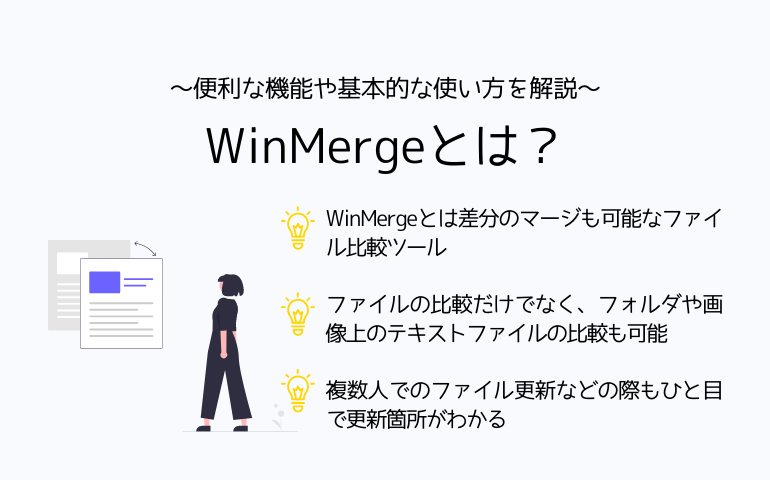
この記事の要点
- WinMergeとは差分のマージも可能なファイル比較ツール
- WinMergeはファイルの比較だけでなく、フォルダや画像上のテキストファイルの比較も可能
- WinMergeを利用すれば、複数人でのファイル更新などの際もひと目で更新箇所がわかる
文章作成途中にこんなことを悩んだことはありませんか?
「あれどこを更新したのだろう?」。自分で更新しているときはまだしも、他のメンバーと共有でファイル更新している場合は、自分以外の方がどこを更新したのかわからなくなることもあるのではないでしょうか?
SEであればこういう時、Diffツールという比較ツールを使います。この記事ではメジャーなDiffツール「WinMerge」の概要と利用方法について紹介します。
目次
無料Diffツールとして有名なWinMergeとは?
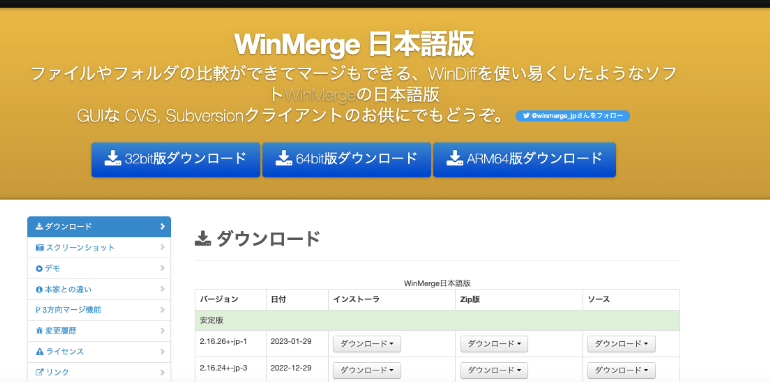
公式:https://winmergejp.bitbucket.io/
WinMergeは、澤中隆氏が開発したDiffツールです。単なるファイル比較するツールではなく、差分のマージも可能です。テキストだけでなく画像や画像データのテキスト比較、抽出した差分の削除、さらには新しい画像を挿入などができます。
また、3ウェイマージと呼ばれる組み込み機能を利用することで、自分で変更したファイルと他人が変更したファイルを自動的に1つのファイルにマージできます。
WinMergeの特徴や機能
Diffツールの1つであるWinMarge、どのような特徴があるのでしょうか?WinMargeは単なるテキスト比較ツールではなく、あらゆるものの比較が可能となっています。また比較した後によく実施されるファイルマージなども実施できるツールとなっています。
ここではWinMargeの特徴や機能について詳しく解説します。
比較できるのはファイルだけでなく、フォルダや画像など多岐にわたる
WinMargeは2つのファイルまたはフォルダを比較できます。ドラッグアンドドロップで簡単に比較できるだけでなく、指定したファイルの違いが異なる色で表示されるので、違いが一目でわかります。差分を指定して編集することも可能で、編集した差分を両方のファイルの内容に反映できます。
また、比較できるのはファイル、フォルダだけではありません。画像上のテキストファイルなども可能となっており、これはWinDiffの特徴の1つと言えるでしょう。
フォルダ比較
フォルダ比較は、フォルダ内のファイル比較をする機能です。結果を左右に分けて表示、フォルダの内容が同じかどうかを比較、差異を表示します。
テキストファイル比較
WinMargeでは、テキストファイル内容の比較も可能です。
古いバージョンのテキストと更新後のテキストを比較し、どこがどのように変わっているかを色分けして表示するため、修正箇所をしっかり確認できます。
バイナリファイルの比較
テキスト形式以外のファイル比較も可能です。
たとえばフォルダ内の比較では、xls形式のExcelワークシートを比較して、それらが同じであるかどうかを判断できます。
また、主要な画像ファイル形式にも対応しているため、ビュアーという形でコンテンツを表示・比較できます。
画像ファイル比較
WinMargeは画像ファイル比較ができるので、画像データの文字の違いを確認できます。これにより相違点を編集したり、画像を削除または挿入したりできます。
また、ドラッグモード機能を搭載しており、片方の画像をドラッグして動かすと、もう片方の画像も同じように動かせるので、違いを詳しく確認できます。
自分が修正したファイルと他者が修正したファイルをマージできる
WinMargeには3方向マージと呼ばれる機能があります。
元のファイルが残っている場合は、変更したファイルと他の人が変更したファイルを1つのファイルにマージできます。
他者と自身双方のアップデート部分を自動的にマージできるので、1つのファイルを共同でアップデートできます。
WinMargeの導入と基本的な使い方
WinMargeの特徴について解説してきました。
WinMargeは具体的にどのように利用すればよいのか、インストール方法と具体的な利用方法について解説いたします。
インストール方法
まず最初に、インストール方法について解説します。
インストールは公式ページに記載されているインストーラを使いインストールすればOKです。
ダウンロード
WinMargeをインストールするには
インストーラのダウンロードサイトがある、下記公式ページからインストーラをダウンロードします。
公式:https://winmergejp.bitbucket.io/
サイト上には複数種類のインストーラがアップされていますが、特別な理由がない限り、最新安定板をダウンロードするようにしましょう。不具合対応や新しい機能が盛り込まれているなど、最新安定板が一番トラブルなく便利に利用できるためです。
インストーラーによるインストール
上記でファイルをダウンロードしたら、インストーラをダブルクリックしインストールしましょう。まず下記のような画面が出てきますので、インストーラに従ってインストールすればOKです。
最後まで完了すればWinMargeのインストール作業は完了です。
テキストの比較
インストールが終わったら次は具体的に使ってみましょう。
WinMargeには多くの機能がありますが、一番よく利用する、テキストの比較方法について解説いたします。
まずはテキストファイルの比較です。テキストファイルを左右の枠内にコピペし比較することで簡単に比較できます。
比較自体はコピペとボタンを押すだけというマウス操作のみで実施できるため、非常に便利な機能といえます。
便利な使い方
WinMargeでは、テキストファイル、およびフォルダを比較することもできます。
複数のテキストファイルの比較の流れ
まず、テキストをファイル形式で比較する方法です。最大3つのファイルを比較できます。起動した画面上にファイルをドラッグアンドドロップすることで比較できます。
テキストの比較と同様、マウス操作だけという非常にシンプルな方法で比較可能です。
ドラッグアンドドロップしたら、OKボタンを押すと、1つ前で説明したテキストファイル比較と同じ画面で具体的にどの部分がどう違うのか?色分けして表示してくれます。
フォルダの比較の流れ
続いて、フォルダ比較です。こちらも基本的にはテキストファイル比較と同じく、下記画面に対象となるフォルダをドラッグアンドドロップします。
OKボタンを押すと、2つのフォルダ内にあるファイルが横並びに表示され、フォルダ内の違いを横並びで分かりやすく表示してくれます。
また、マウス1つで結果表示までできるため、他の機能同様、シンプルな操作といえるでしょう。
まとめ
ファイル比較は開発者が利用する難しい機能だと思われがちです。
しかし、2つのファイル比較が必要になる場面は多くあります。
そこで、便利なツールであるWinMargeを利用することで、難しい操作を必要とせずテキストだけでなく画像やフォルダ比較、さらにはテキストファイルの自動マージなど多くの機能をマウス1つで簡単に実行できます。
皆様もこれを機に、WinMargeを利用されてはいかがでしょうか?